
装好 BitComet 之后怎么办:一份给新手的进阶调参清单
很多人刚装完比特彗星后会有一个共同感受——"怎么速度只有几十 KB?"其实不是软件不行,而是默认配置只是"最保守的通用配置",并没有针对你的宽带、硬件和 BT 场景做优化。本文先把背后的原理用大白话讲清楚,再给出一份可勾选的进阶清单,逐条对照就能把比特彗星调到正常水准。
装好 BitComet 之后怎么办:一份给新手的进阶调参清单
软件下载:
比特彗星 BitComet 官方下载页(点击前往)
下载地址:https://www.ijinshan.com/application/BitComet.html
(由毒霸软件管家提供,安全下载,Windows PC 平台通用)
一、先搞懂:新装好的 BitComet 为什么需要调?
比特彗星把配置权最大化交给了用户,所以默认值偏保守、偏兼容。具体有三个最容易被忽略的点:
1) 网络层:没做端口映射时,别人连不到你,你就只能被动等别人来连你,Peer 数量上不去,速度自然慢;
2) 磁盘层:默认缓存偏小,BT 的小块反复读写会直接打在硬盘上,既慢又伤盘;
3) BT 机制层:默认 Tracker 列表有限,长效种子、种子市场不少用户甚至没注意到有这功能,老资源找不到人是必然的。
下面这份清单正是按这三层组织的,装完 BitComet 后花十几分钟对照勾选一遍,基本就能把速度拉到这台机器 这个宽带的"天花板"。
二、进阶调参清单(逐条对照勾选)
A. 网络连接:让别人能找到你
□ 已对比路由器 WAN IP 与 ip138.com 查到的 IP,判断是否为公网 IP;
□ 已观察比特彗星右下角 DHT 网络状态灯是否为绿色;
□ 路由器 比特彗星同时开启 UPnP,勾选"添加 UPnP 端口映射";
□ UPnP 不生效时,改为手动端口映射,将指定端口(如 22223)TCP UDP 指向本机内网 IP;
□ 仅在必要时使用 DMZ 主机(临时使用、确认安全);
□ 全局最大下载速率设为 0;
□ 全局最大上传速率设为宽带上行的 80% 左右;
□ 高级设置 bittorrent.max_connections_per_task 设为 200 左右;
□ 高级设置 network.max_connecting_connections 设为与上一项相同的值。
B. 磁盘缓存:既加速,也护盘
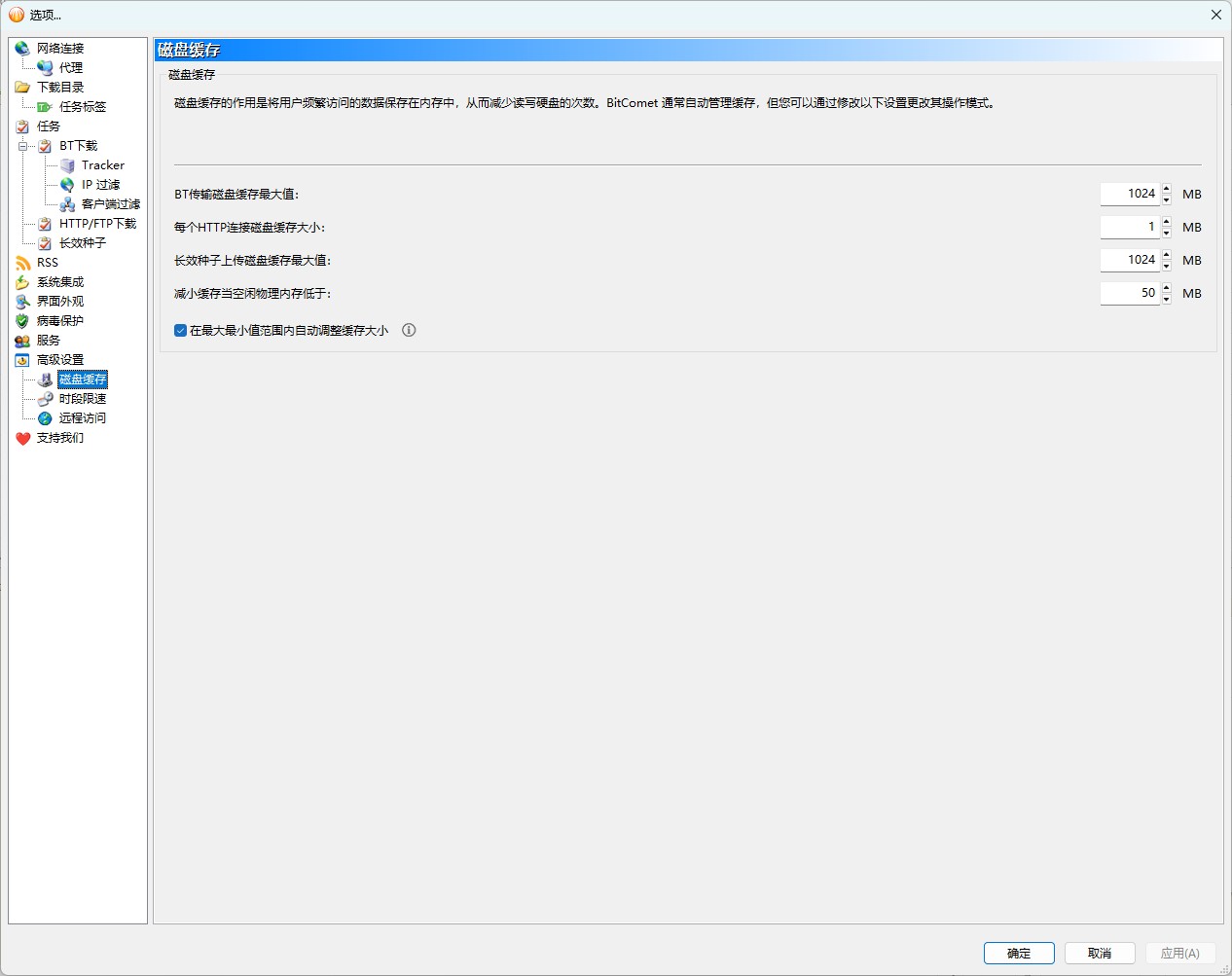
□ 找到入口:选项 → 磁盘缓存;
□ 16GB 及以上内存:最小 512MB,最大 2048MB 起步;
□ 勾选"在最大最小值范围内自动调整缓存大小";
□ 设置"空闲物理内存低于 50MB 时自动减小缓存";
□ 启用新版"磁盘提速服务",利用预读降低寻道时间。
C. BT 机制:让资源找得到人
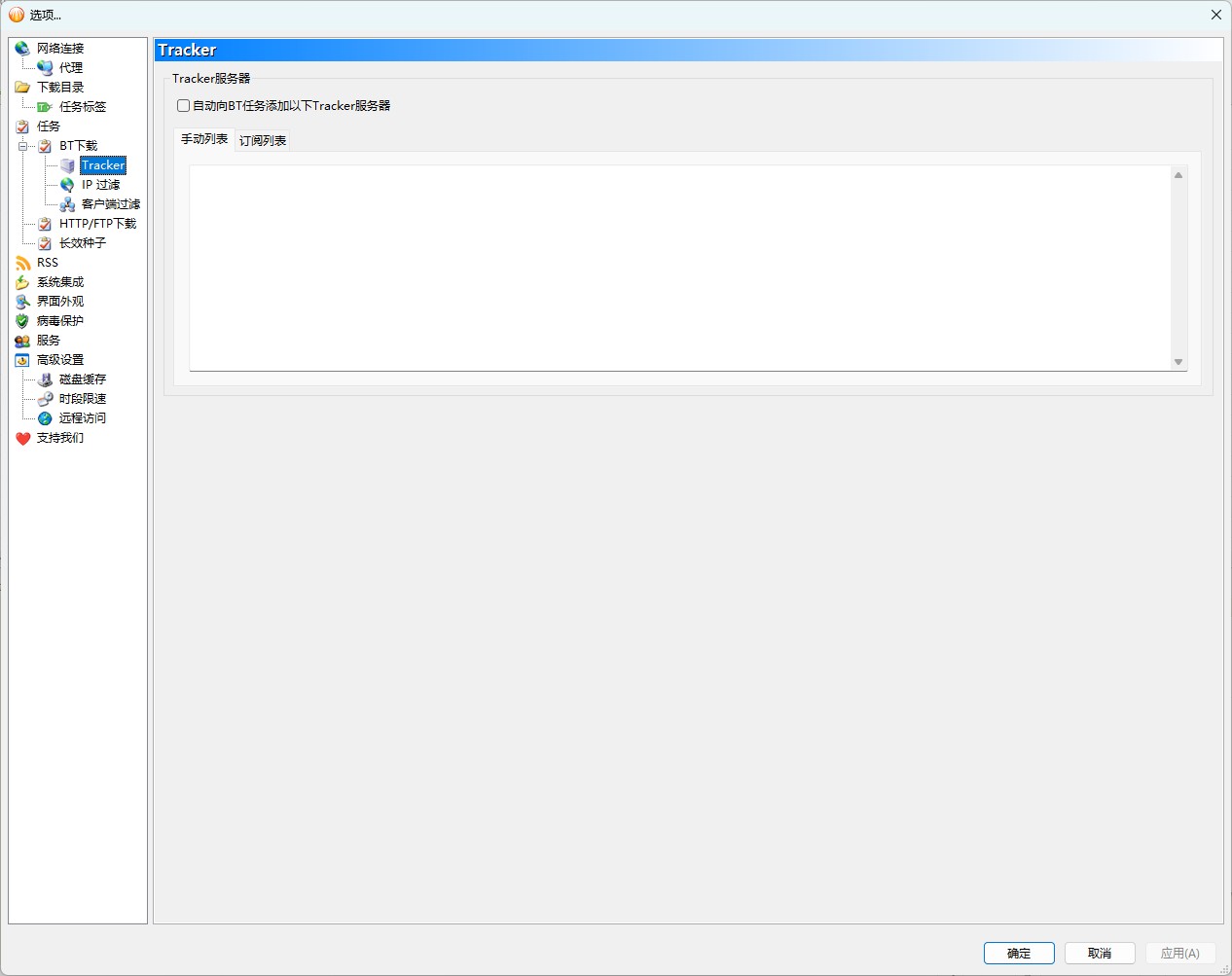
□ 启用"自动更新 Tracker 服务器列表",填入长期维护的 Tracker 列表 URL;
□ 在"BT 下载"中勾选"启用 DHT 网络";
□ 在"BT 下载"中勾选"启用用户交换";
□ 打开"长效种子"功能,解决卡 99% 的问题;
□ 打开"种子市场",发现其他彗星用户分享的种子;
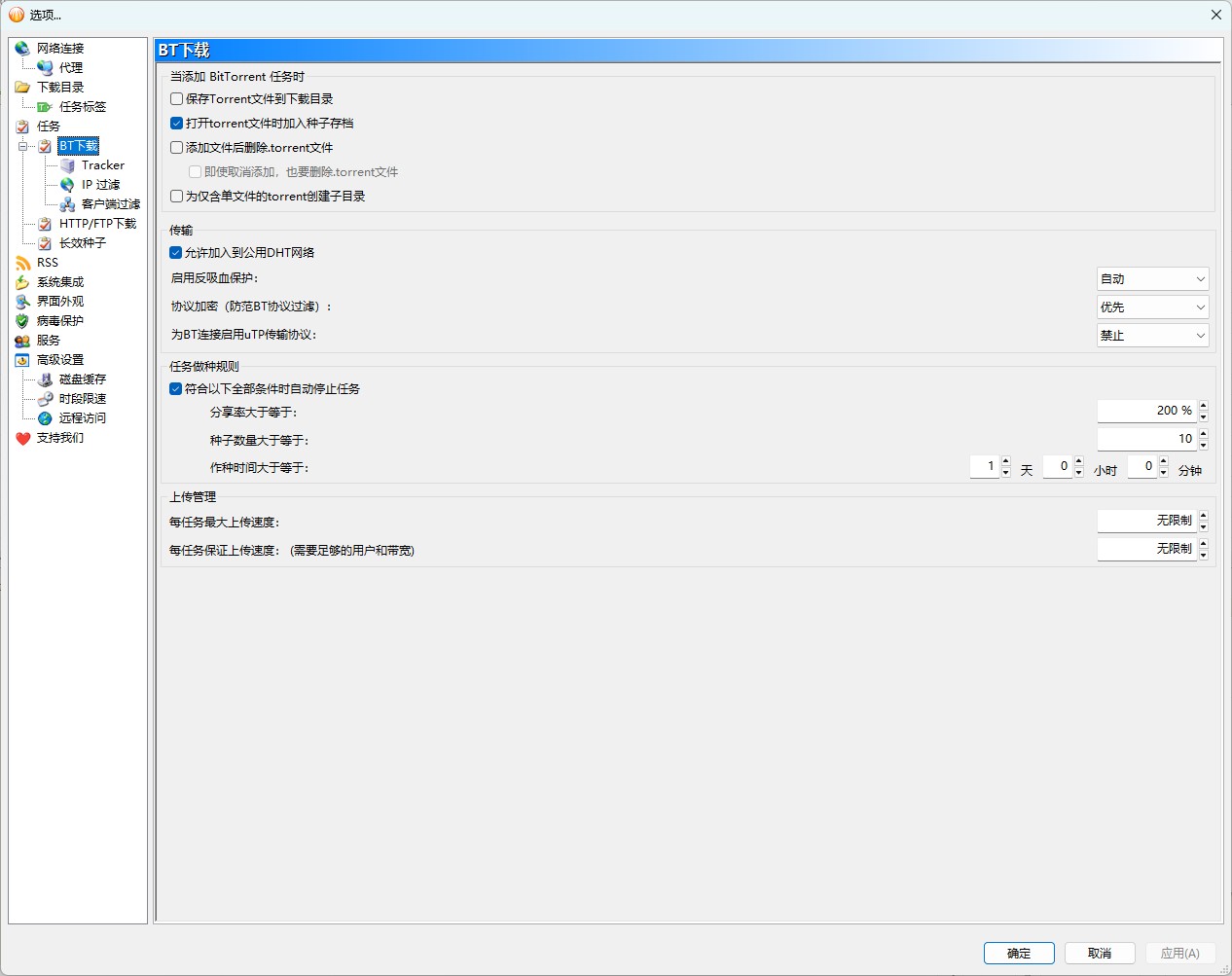
□ "协议加密"设置为"优先",规避部分运营商对 BT 的限速;
□ 根据网络环境测试"反吸血保护"的开关效果。
D. 任务管理与体验优化
□ 控制同时下载任务数量,避免互抢带宽和连接数;
□ 在高级设置 ui.preview_program_path 中填入本地播放器路径,启用边下边播;
□ 定期清理已完成任务和比特彗星缓存文件。
三、调完之后
把这 4 张清单全部打勾之后,你会明显感觉到比特彗星的变化:Peer 更多、速度更稳、硬盘更安静、老资源也找得到人。更换宽带或硬件后,只要再过一遍清单的对应章节即可,不用从零摸索。
附加提示:如果系统组件出现异常(如驱动、网络栈相关问题),可以搜索"金山毒霸",用电脑医生做一次一键修复。
—— 软件获取 ——
点此前往 BitComet 下载页
链接:https://www.ijinshan.com/application/BitComet.html