
谷歌浏览器 155.0.8059.85
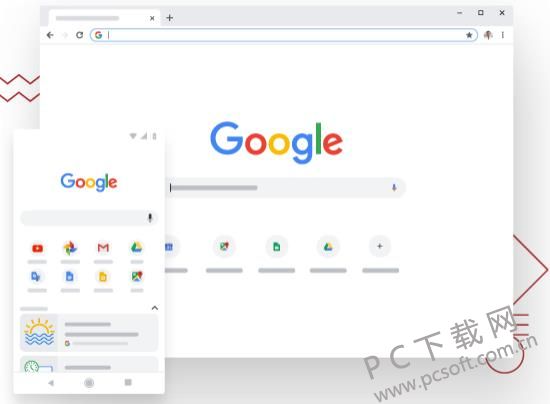
谷歌浏览器(Google Chrome)是Google公司开发的网页浏览器。谷歌浏览器设计超级简洁,使用起来更加方便,支持多标签浏览,每个标签页面都在独立的“沙箱”内运行,很大程度上避免了恶意网页和应用软件侵入而崩溃。此外,谷歌浏览器基于更强大的JavaScript V8引擎,这是当前Web浏览器所无法实现的。PC下载网为你提供谷歌浏览器(Google Chrome)下载,欢迎来下载。
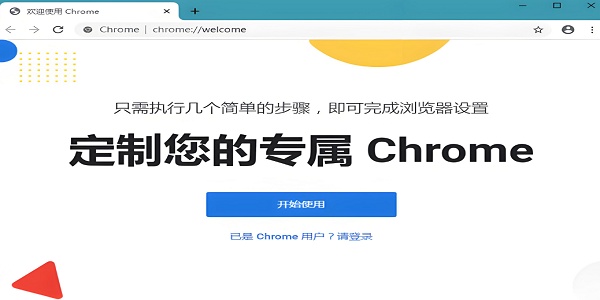
谷歌浏览器软件功能
1、畅享全方位的快速体验
每次上网,无论是工作还是娱乐,Chrome 所具备的智能工具和非凡速度都能让你在网络世界得心应手地操作、创作和探索。
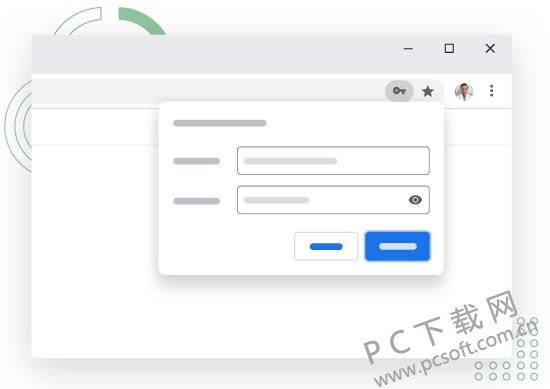
2、利用 Google 智能工具,高效处理各种事务
Chrome 具备让你充分利用网络所需的一切功能,例如在您的地址栏中快速显示答案、提供一键式翻译、在您的手机上为您量身推荐文章。
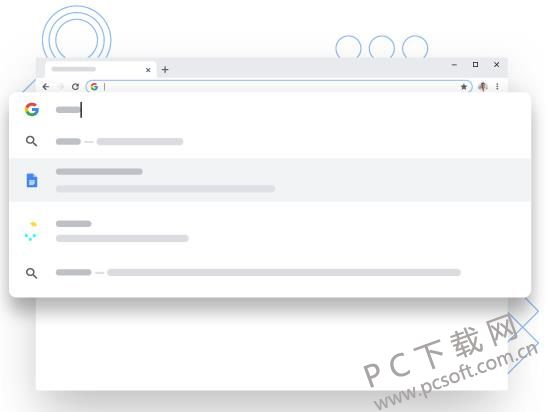
3、网上冲浪再不必畏手畏脚
对网络上的安全隐患一无所知?没关系。Chrome 会自动为您提供安全保护,使您免遭网上诱骗网站和危险网站等安全问题的侵害。
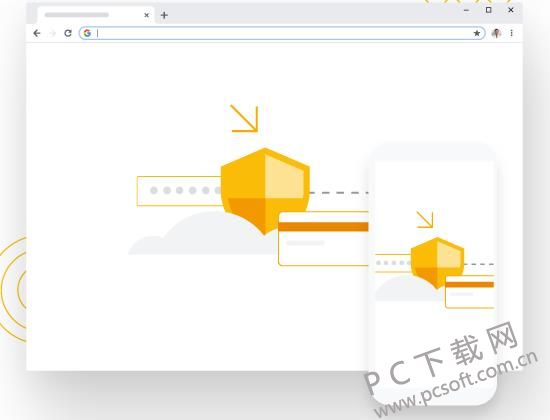
4、随时随地,无所不能
Chrome 可在任何操作系统中和任何设备上运行。你可以在笔记本电脑和手机之间来回切换、按照自己喜欢的方式自定义 Chrome 以及继续享用更多功能。
谷歌浏览器软件特色
1、使用了额外的Loader使配置文件与程序文件存放于同一个文件夹,适合U盘携带,或者经常重装的人群。
2、能通过“设置默认浏览器。EXE”将浏览器设置为默认浏览器。并且设置之后在任何地方调用浏览器都不会出现丢失设置的情况。
3、优化了浏览器配置。附加了一些常用的浏览器插件。其中有一些插件默认是停用的,如果需要的话,随时启用即可。
4、能通过一个批处理文件“清除所有个人信息与自定义设置。bat”快速的将所有此浏览器的浏览记录以及个人信息删除。
5、Loader使用c语言编写。尽量减少垃圾文件产生以及资源占用。
谷歌浏览器安装方法
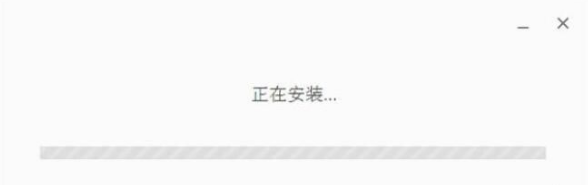
1、在本站下载谷歌浏览器(Google Chrome)后,在电脑本地得到一个.exe文件,双击.exe文件进入软件安装界面,软件不可以修改安装位置,您需要耐心等待软件安装完成就可以了。
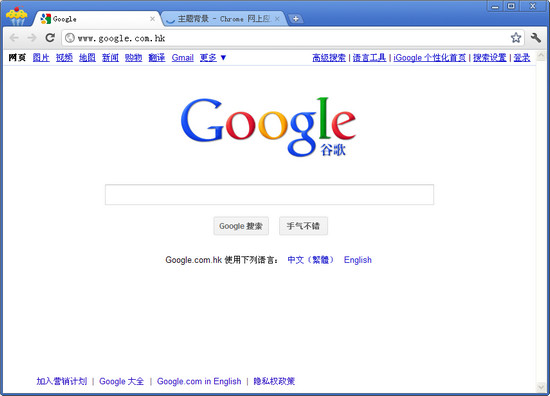
2、谷歌浏览器(Google Chrome)安装完成后会打开软件。
谷歌浏览器使用方法
一、谷歌浏览器(Google Chrome)如何设置主页?
1、打开谷歌浏览器(Google Chrome)桌面快捷方式后,点击软件右上角的三个点图标,如图所示。
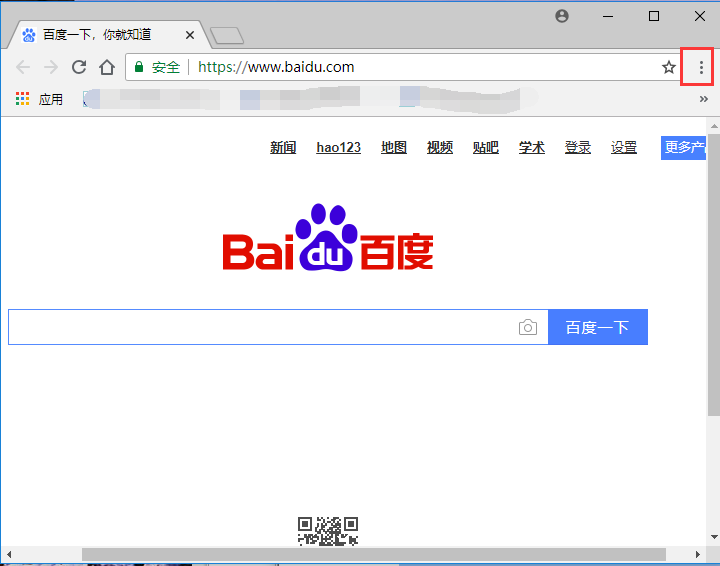
2、在弹出的选项中点击【设置】。
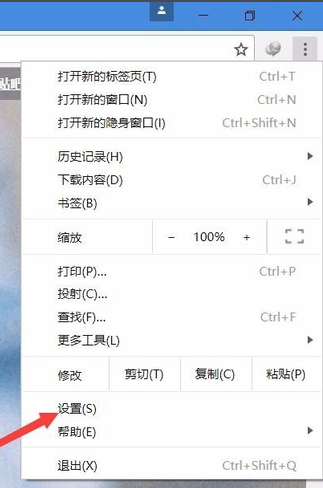
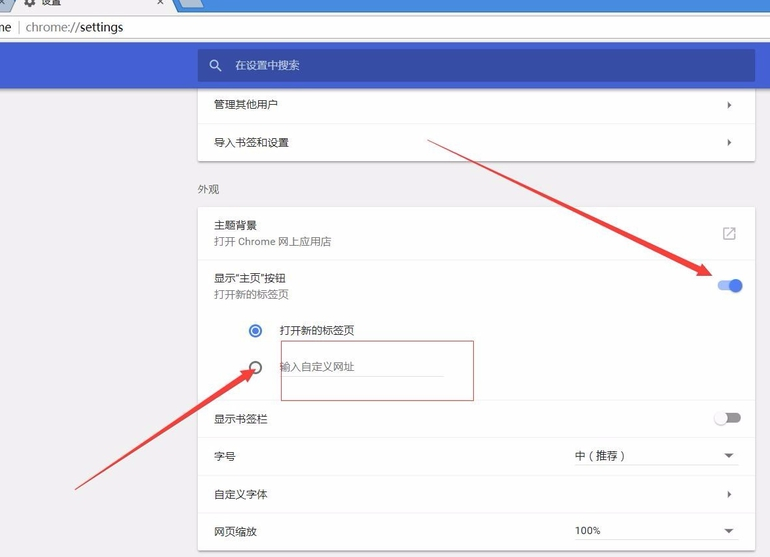
3、在打开的谷歌浏览器(Google Chrome)设置界面中,找到显示主页按钮,然后输入您要设置的网址就可以了。
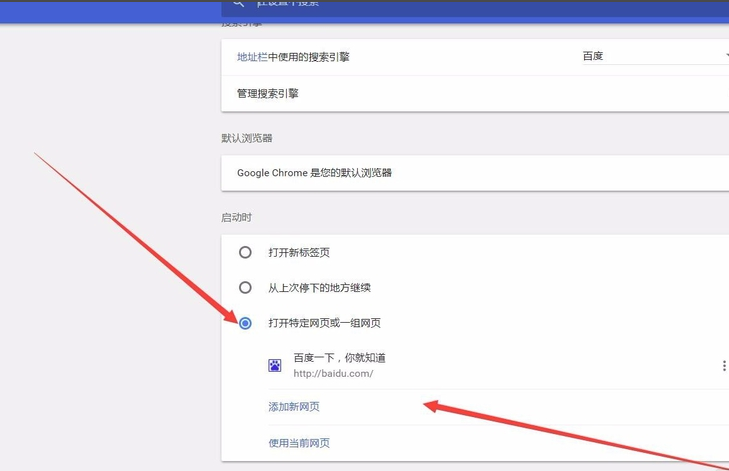
4、找到启动时选项,在下方的选项中点击【打开特定网页或一组网页】,选择您刚才设置的网址就可以了。
二、谷歌浏览器(Google Chrome)如何设置兼容性?
1、打开谷歌浏览器后,点击右上角的设置,在弹出的选项中点击【更多工具】然后选择【扩展程序】。
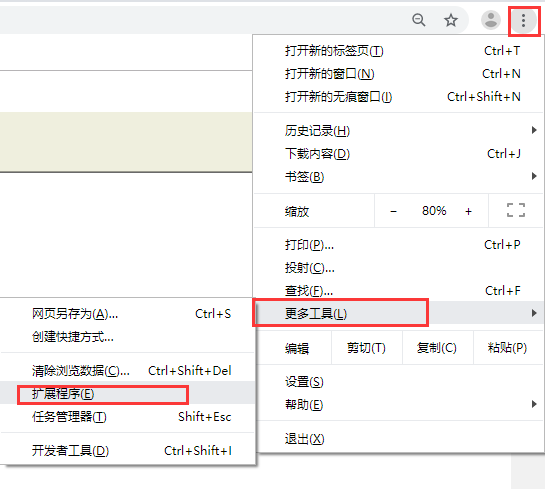
2、需要您下载IE Tab插件,将下载好的IE Tab拖到谷歌浏览器的扩展程序中。
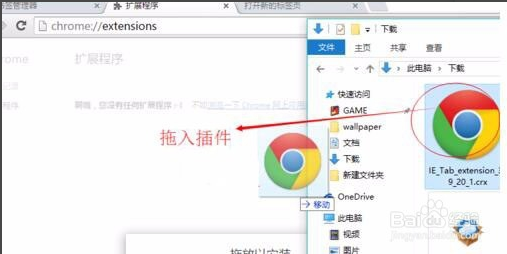
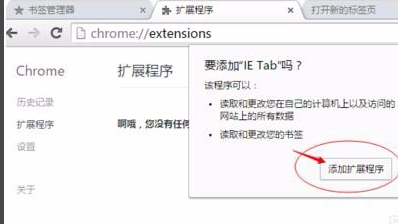
3、在弹出的对话框中选择:添加扩展程序
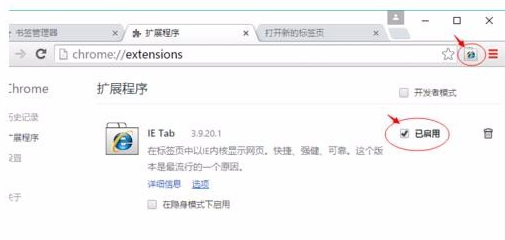
4、可以看到在谷歌浏览器扩展程序页面已安装IE Tab,并已启用。在地址栏后方也出现IE Tab的插件图标。
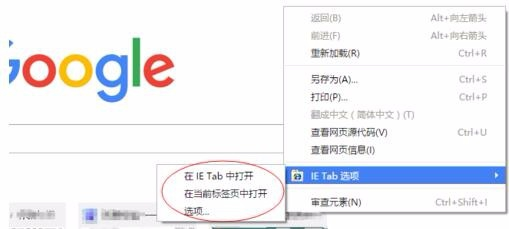
5、在不兼容的网页中,可右键选择IE Tab打开,或者直接点击地址栏后面的IE Tab图标,以兼容模式打开网页。
谷歌浏览器使用技巧
1.、在网页链接中按鼠标滚轮键可在后台新标签页中打开(=CTRL 左键);
2、 对标签页中按鼠标滚轮键可快速关闭当前标签页;
3、 SHIFT ESC,可打开Chrome进程清单;
4、 F12.可以选择手机(包含iPhone6P)模拟浏览界面;
5、CTRL 滚轮键,可缩放网页;
6、 在地址栏中搜索时,按ALT Enter,在新标签页中打开搜索;
谷歌浏览器常见问题
一、谷歌浏览器打不开网页怎么办?
1、先打开谷歌浏览器,在网址链接栏点击三个横杠图标。
2、点击“设置”选项,点击“常规设置”,找到搜索引擎一栏。
3、将地址栏中使用的搜索引擎以及默认搜索引擎都改为“百度”,重新打开谷歌浏览器即可修复。
二、谷歌浏览器(Google Chrome)怎么清除缓存?
1、打开谷歌浏览器(Google Chrome)软件,打开软件后点击三个点的图标,在弹出的下拉选项中点击【设置】。
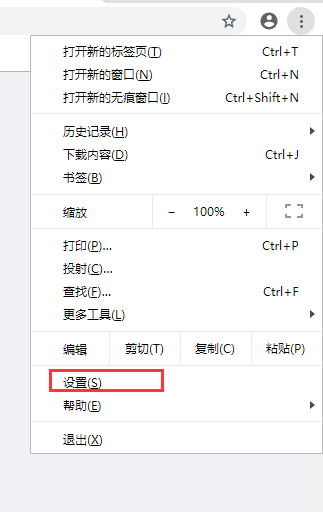
2、在打开的设置窗口中,拉到最后点击【高级】选项。

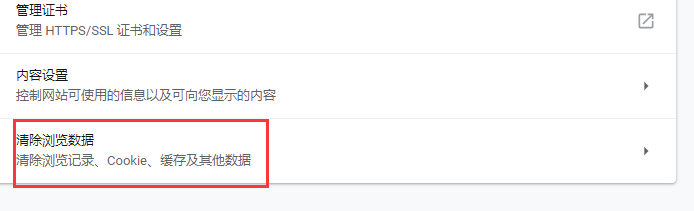
3、然后找到谷歌浏览器(Google Chrome)设置选项中的【清除浏览数据】选项。
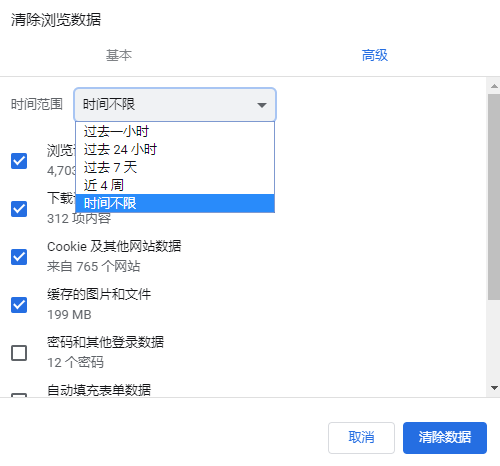
4、在打开的清除数据窗口中,您可以点击时间范围后的【▼】,在弹出的选项中,您可以自行选择时间范围。
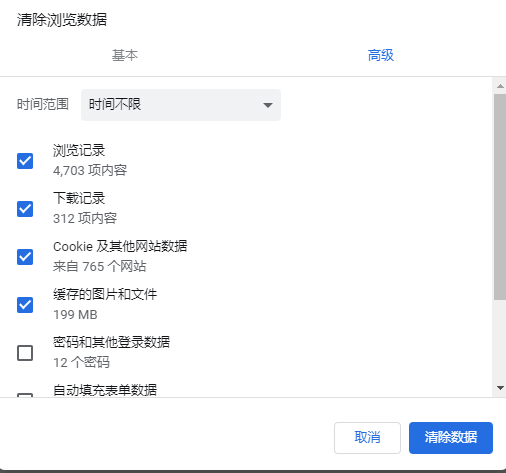
5、然后在选择您要清除的的选项,选择完成后点击【清除数据】选项,耐心等待清除完成就可以了。
三、谷歌浏览器如何开启安全连接?
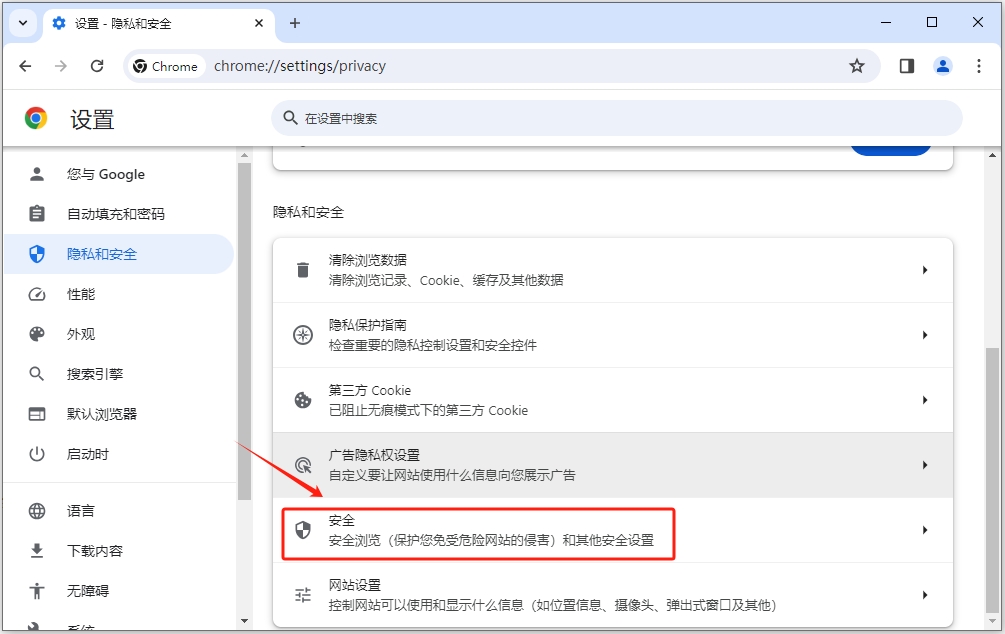
1、双击打开电脑版谷歌浏览器进入主页面,在右上方点击如图所示的三个点图标,点击“设置”,然后点击切换到“隐私和安全”,在右侧点击“安全”;
2、然后点击“一律使用安全连接”右侧的按钮开启就可以了;
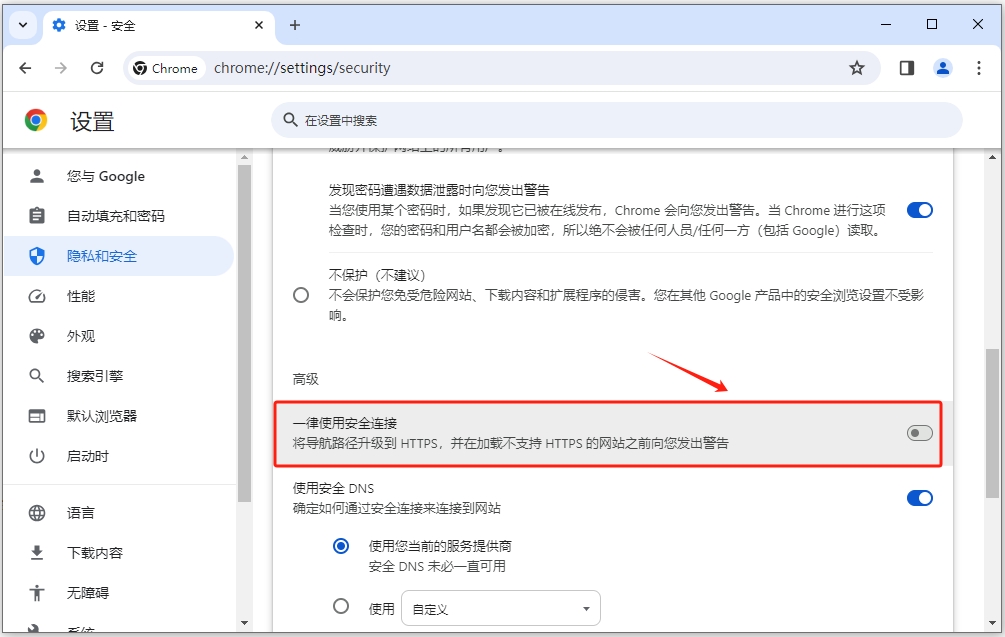
3、上方还可以点击设置保护级别,在左侧还可以切换到其他栏进行个性化设置等等。
四、谷歌浏览器电脑版怎么开启无痕浏览模式?
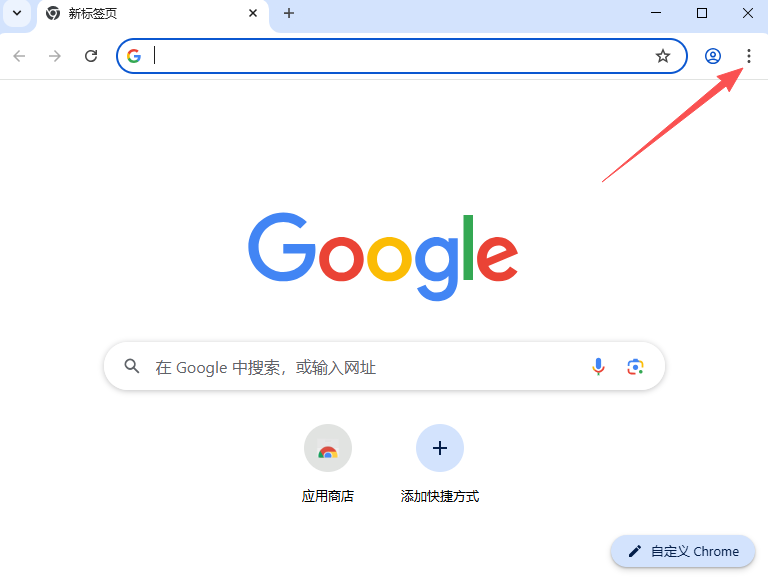
1、在浏览器页面的右上角,找到并点击由三个竖排的点组成的图标(更多操作菜单)。
2、在下拉菜单中,找到并点击“打开新的无痕式窗口”选项。
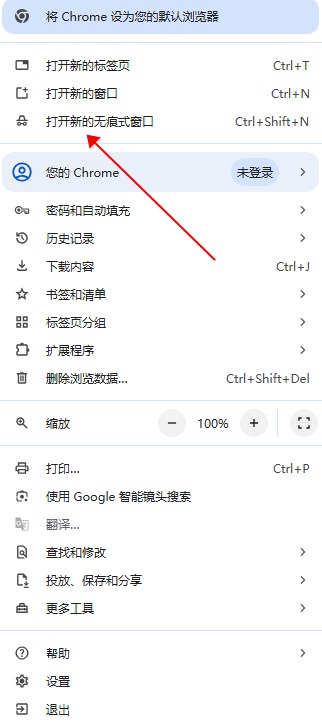
3、在这个窗口中,您会看到顶部通常会显示“无痕”字样,表示已成功进入无痕浏览模式。
五、使用谷歌浏览器开发版如何进入开发人员工具?
在 Google Chrome 浏览器安装完成后,您可以打开自己感兴趣的网页或网络应用程序,然后通过下面任何一种方式进入开发人员工具:
1、点击位于浏览器用户界面右上角的“页面”下拉菜单 ,然后选择“更多工具→“开发者工具”。
2、右键点击网页上的任一元素,在弹出菜单中选择“审查元素”。
3、在 Windows 或 Linux 操作系统上,使用 Ctrl Shift I 快捷键打开开发人员工具(或使用 Ctrl Shift J 直接进入 JavaScript 控制台)。
4、在顶部窗口的最上方的工具栏里排列着 8 个图标,分别对应不同的功能。
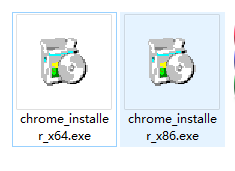
第一步,在本站下载谷歌浏览器电脑版最新安装包,双击启动安装程序
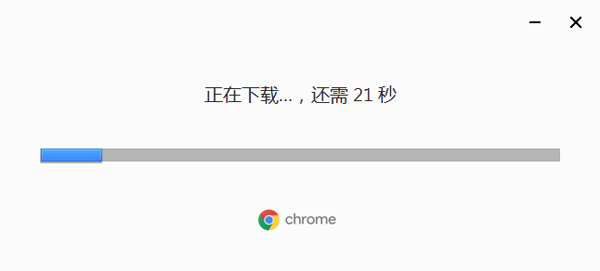
第二步,等待完成即可。
谷歌浏览器快捷键大全
1、窗口和标签页快捷键
打开新窗口:Ctrl N
打开新标签页:Ctrl T
在隐身模式下打开新窗口:Ctrl Shift N
切换到下一个标签页:Ctrl Tab
切换到前一个标签页:Ctrl Shift Tab
关闭当前标签页:Ctrl W
重新打开关闭的标签页:Ctrl Shift T
关闭当前窗口:Ctrl Shift W
2、地址栏快捷键
焦点移到地址栏:Ctrl L或Alt D或F6
在地址栏中选择文本:Ctrl A或双击
在新标签页中打开链接:Ctrl 鼠标左键点击链接
在后台新标签页中打开链接:Ctrl Shift 鼠标左键点击链接
直接搜索字词:输入搜索字词后按Ctrl Enter或Alt Enter
3、书签和历史记录快捷键
打开书签管理器:Ctrl Shift O
打开历史记录页面:Ctrl H
打开下载内容页面:Ctrl J
4、其他常用快捷键
刷新当前页面:F5或Ctrl R
强制刷新:Ctrl F5或Ctrl Shift R
停止载入当前页面:Esc或Ctrl S
打印当前网页:Ctrl P
保存当前网页:Ctrl S
查找页面内容:Ctrl F或F3
谷歌浏览器更新日志
作为市占率最高的浏览器,Chrome成为了众多用户的首选,而现在谷歌也是推出了Chrome 90新版,并且建议用户都去升级。
谷歌于4月14日推出了面向Windows、Mac 和 Linux 等平台的Chrome 90大版本更新,且当时提供了数十项安全修复。然而不到一周后,这款流行的Web浏览器又曝出了多个新的安全隐患,其中包括“V8 中的类型混淆”这个零日漏洞(CVE-2021-21224)。
庆幸的是,在刚刚推出的Chrome 90.0.4430.85更新中,谷歌已经修复了7个安全问题。据悉,V8是谷歌主导的开源高性能 JavaScript 和 WebAssembly 引擎。
以下是Chrome 90.0.4430.85更新中包含的五个关键修复程序:
CVE-2021-21222:V8 中的堆缓冲区溢出。
CVE-2021-21223:Mojo 中的整数溢出。
CVE-2021-21224:V8 中的类型混淆。
CVE-2021-21225:V8 中的内存访问越界。
CVE-2021-21226:导航中的内存释放后再使用。
考虑到 Chrome 浏览器不会在用户每次打开时都自动检查和部署更新,谷歌建议大家转到“设置 - 关于 Chrome”页面来手动执行检查。
小编推荐: 谷歌浏览器是一款简单便捷的网页浏览工具,使用人群最多最广的一款浏览器了,不仅速度快,功能非常强大,可以安装各类插件,小的细节功能更让人爱不释手,如“在网页就可以进行外文翻译,简洁的ui,内核更是强大,这么好用的一款浏览器,还不赶快下载,本站还提供上网软件、ie8中文版等软件供您下载。
小编寄语
如果你喜欢这个软件的话那么小编会继续为你持续更新维护记得收藏网站!接下来小编还为大家提供了其他几款软件的下载途径,如图片压缩工具,洛雪音乐,电脑故障诊断大师官方版,战争机器,希望这些软件可以帮大家解决问题。软件在附件下载!!!下载在下面评论一下 不然用不了
软件在附件下载!!!下载在下面评论一下 不然用不了
软件在附件下载!!!下载在下面评论一下 不然用不了
文章附件
155.0.8059.85上一篇:飞书会议 官方版7.76.1