
分区工具diskgenius 专业版6.2.0.1829

分区工具diskgenius功能介绍
1、分区管理:创建、删除、格式化、拆分、合并、隐藏分区,选中磁盘右键即可。
2、无损调整:不重装系统、不丢数据地扩容或缩小分区。
3、分区表转换:MBR 与 GPT 互转,换新主板、上 2TB 以上硬盘时用得到。
4、4K 对齐:快速分区时按扇区数设对齐,也能单独检测现有分区有没有对齐。
5、数据恢复:误删除、格式化、分区丢失、分区损坏,按场景走对应流程。
6、恢复前预览:双击就能看文档、图片、视频内容,确认能救回来再动手。
7、备份还原:分区备份成镜像、增量备份、从镜像还原,也支持克隆分区与整盘。
8、坏道检测与扇区编辑:扫坏道、看 SMART 信息、对任意扇区做十六进制编辑。
分区工具diskgenius安装方法
1、在本站下载分区工具diskgenius软件,双击.exe打开
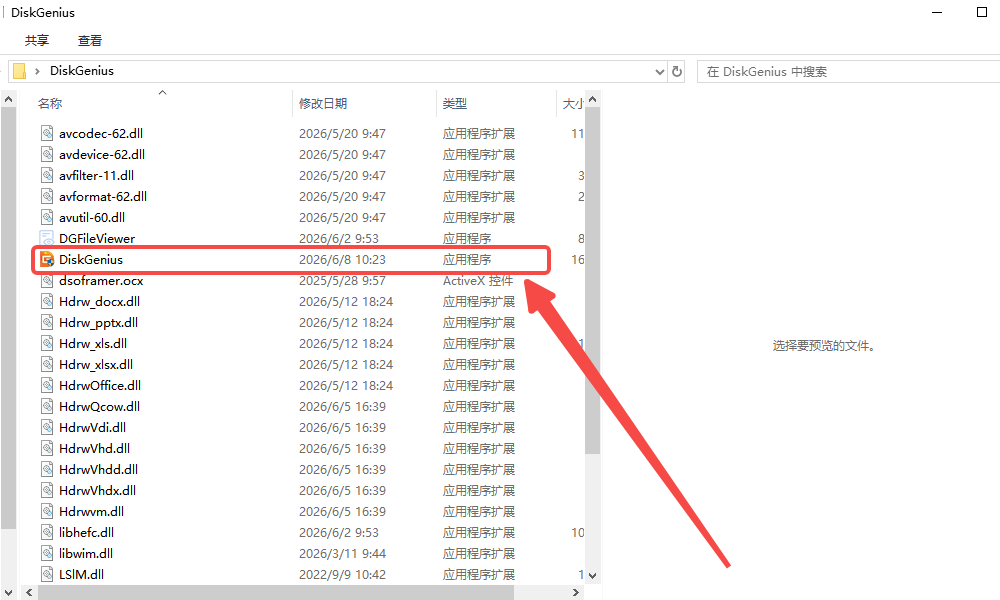
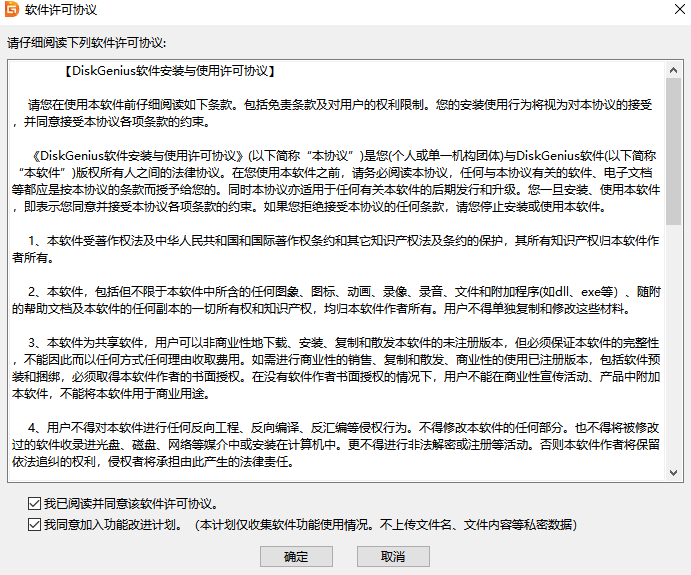
2、出现一个安装许可协议,勾选“我已阅读并同意”,点击“同意”即可
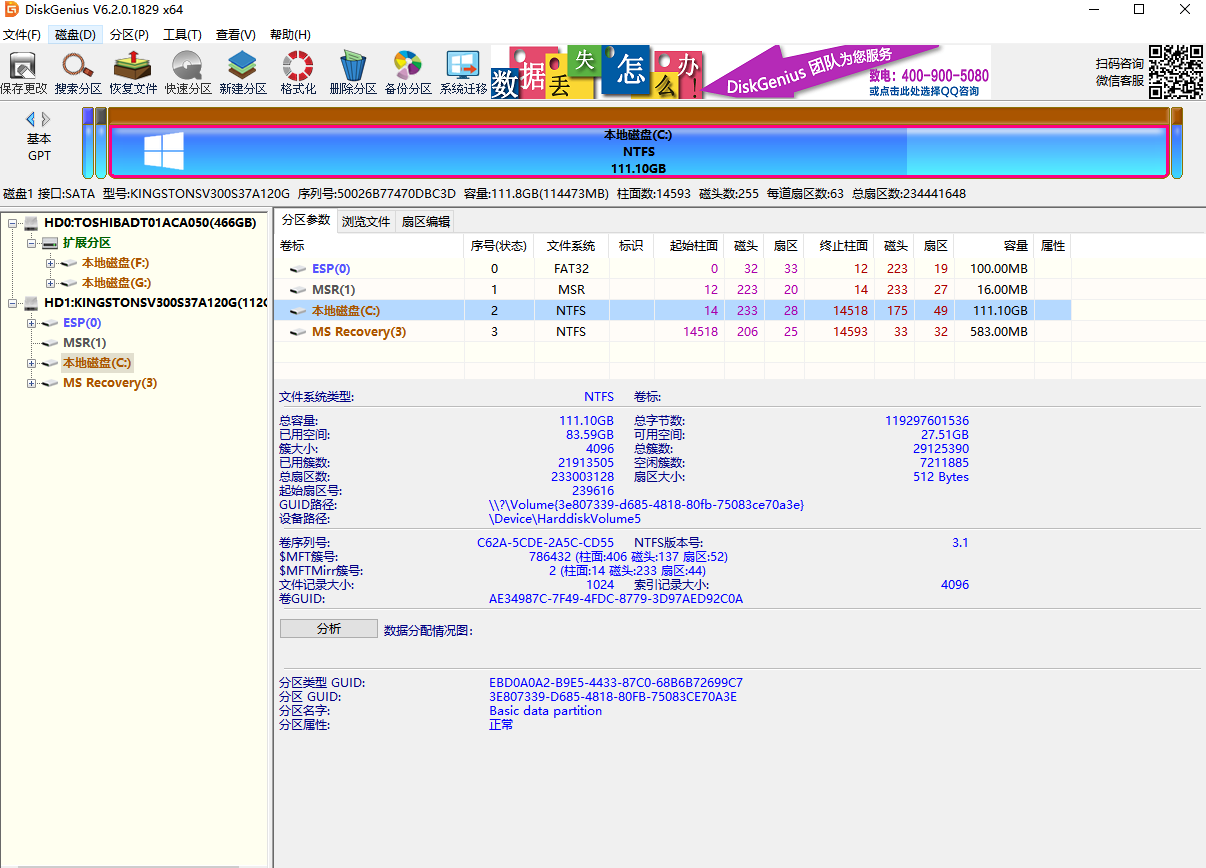
3、出现分区工具diskgenius主界面
分区工具diskgenius数据恢复流程
大部分数据丢失情况,只需简单三步即可轻松找回丢失的数据。
1、选择要恢复数据的位置
选择文件丢失之前所位于的存储位置,然后点击“恢复文件”或是“搜索分区”。
2、搜索丢失的数据
DiskGenius 对所选的磁盘分区进行深度扫描,并不断地把搜索到的文件显示出来。
3、预览并恢复数据
预览丢失的文件,确认无误后,执行恢复操作。注意:不要将恢复的数据保存到源盘。
分区工具diskgenius使用方法
一、diskgenius怎么分区?
1、首先安装完软件,双击打开运行程序可以看到主界面。
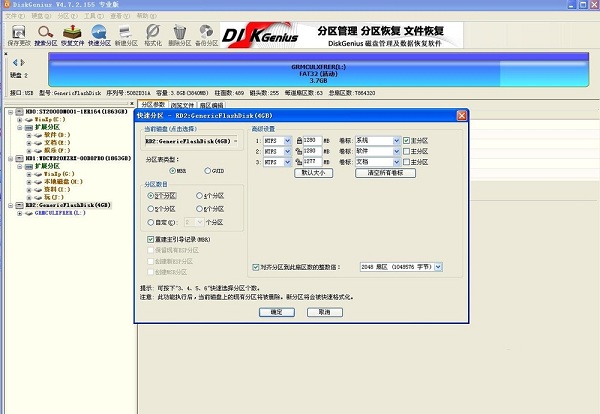
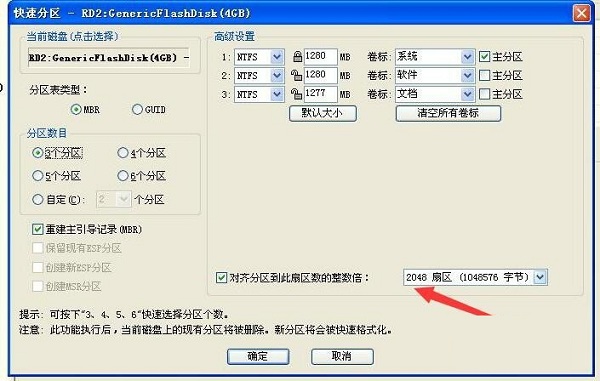
2、选择需要分区的硬盘,点击“快速分区”,点击确定。
二、diskgenius怎么4k对齐?
如果是固态硬盘需要把“对齐分区到此扇区数的整数倍”调整到“4096”,这样固态盘才能实现K4对齐。
分区工具diskgenius常见问题
一、diskgenius如何扩大c盘?
1、首先打开diskgenius,看到G盘比较大而且没什么用,就把G盘分一部分给C盘,扩大一下C盘。
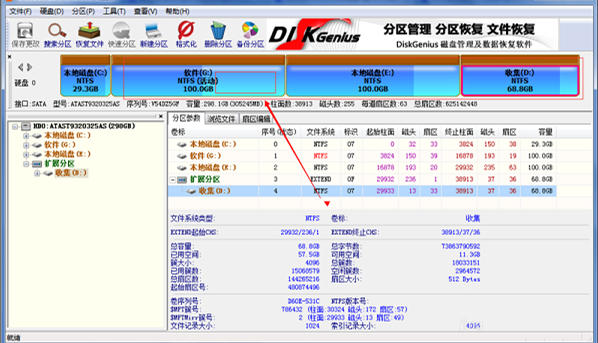
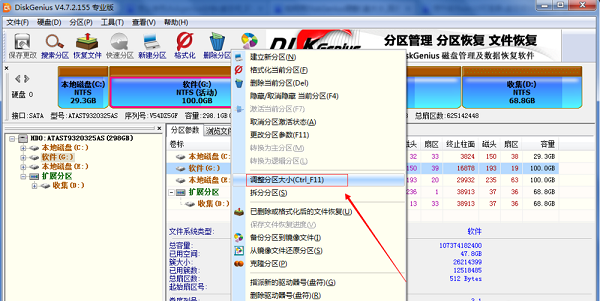
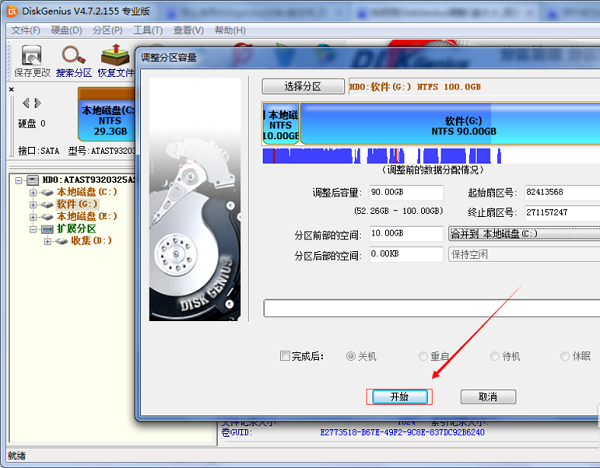
2、右击G盘,在出现的下拉菜单中选择“调整分区大小”。
3、在弹出的窗口中,输出想要分给C盘的空间大小,然后点击“合并到 本地磁盘C”。
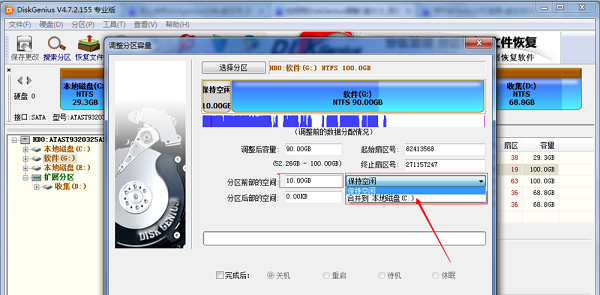
4、填写好之后,点击“开始”。
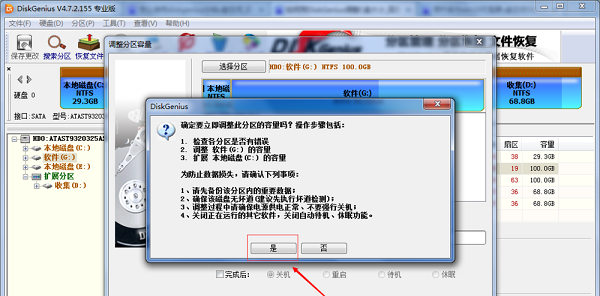
5、如果出现下图所示,点击“是”即可。
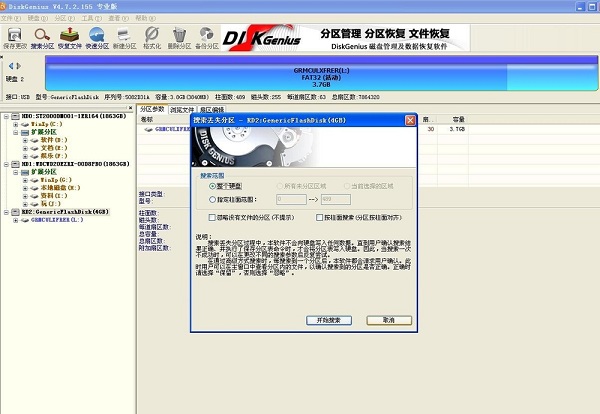
二、diskgenius怎么搜索分区?
先选中要搜索的硬盘,然后点击“搜索分区”,默认是整个硬盘,然后点击“确定”,之后搜索出来点击“保存”即可。
三、diskgenius如何调节现有的分区?
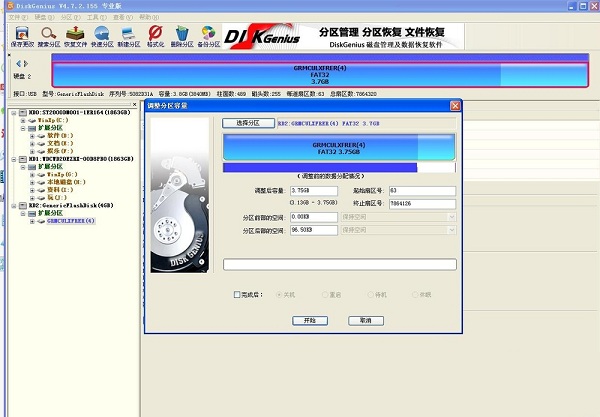
1、选中需要调节的分区,点击上方的“分区”按钮,下拉中选择“调整分区大小”。
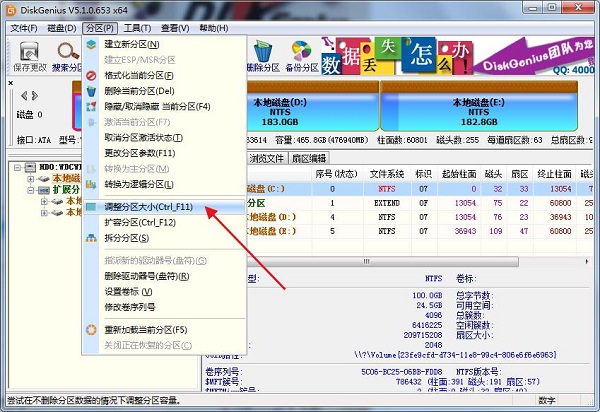
2、出现下图所示,就可以调整分区的大小了。
四、diskgenius怎么恢复数据?
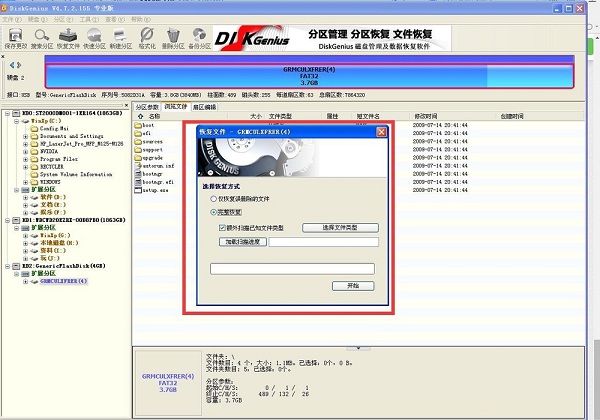
如何恢复误删或格式化的文件,选择需要恢复的分区,点击上方工具栏的“恢复文件”,在根据自己的要求恢复即可。
五、怎么判断分区有没有 4K 对齐?
选中分区,用分区4K对齐检测,软件直接给结果,不用自己算扇区数。快速分区时想手动设,勾上「对齐分区到此扇区数的整数倍」,填 8 扇区就是 4KB 对齐。
六、恢复出来的文件打不开怎么办?
先确认是不是存回了源盘,存回源盘会把没被覆盖的数据再盖一遍。另外恢复之前尽量别再往那块盘里写东西。
分区工具diskgenius适用人群
1、新买了硬盘要分区,或者装系统前想把各个盘符规划清楚的人。
2、C 盘告急又不想重装系统,想把别的盘的空间挪过来的人。
3、误删、误格式化了文件,或者分区莫名消失,想先自己扫一遍看看能不能救回来的人。
4、常装机、修电脑的,需要一个能塞进 WinPE、随插随用的磁盘工具的人。
分区工具diskgenius同类对比
DiskGenius 和傲梅分区助手是定位最接近的两款,都做 Windows 下的磁盘分区,都能无损调整分区大小、转换 MBR 与 GPT,也都能迁移系统。
差别主要有两处:一是重心不同。DiskGenius 的强项在底层,扇区编辑、坏道检测、RAID 虚拟重组、按文件系统结构克隆这些偏工程和维修;傲梅分区助手把这些藏起来了,界面上只留几个按钮,扩容、合并、迁移系统一路点下一步就行。二是使用场景不同。DiskGenius 常放进 WinPE 里用,系统起不来也能操作磁盘;傲梅分区助手更适合在已经装好的系统里直接调整。
结论:要救数据、要在 PE 里修盘、想看懂扇区和分区表,选 DiskGenius;平时只是扩个 C 盘、合个分区,想少几个确认框,选傲梅分区助手。
分区工具diskgenius软件测评
DiskGenius 是那种装完机之后会一直留在 U 盘里的工具。分区这块做得顺手:新盘快速分区、旧盘无损扩容、MBR 换 GPT,都在同一张磁盘列表上右键完成,不必来回换软件。真正拉开差距的是恢复——误删、格式化、分区丢了,扫一遍先把文件列出来,双击就能预览内容,确认是那份再动手,不至于为了看一眼先付费。界面还是上个世代的风格,功能都摊在菜单里,第一次用要花点时间认路,认过一遍之后就不太想换。它对文件系统也宽容,NTFS 之外还认 EXT4 和 ReFS,Linux 盘、群晖盘拆下来接上就能读。
分区工具diskgenius更新日志
最新版本:6.2.0
1、增加磁盘测速功能。
2、增加Windows启动项修复与转换功能。
3、清除扇区数据功能,添加BMB21-2019擦除标准。
4、增加从pmfx磁盘镜像单独还原某个分区的功能。
5、坏道检测功能执行时,在检测窗口中增加磁盘读取速度的显示。
6、快速分区对话框,增加通过按数字1、2、7、8、9键快速选择对应分区个数的功能。
7、设置分区卷标对话框,支持选择软件预设的卷标。
8、扇区复制功能,中途停止后,支持在更改跳过的坏扇区数目后继续上一次的复制。
9、格式化对话框,添加“TRIM优化”的选项。
10、克隆分区或磁盘功能,执行前对目标磁盘或分区执行TRIM优化。
11、在扇区编辑功能中,搜索16进制数据时,支持“不等于”方式(以“!”为前缀)的查找条件。
12、软件界面中常用的容量数值改为使用两位小数。
13、在需要较长时间运行的对话框上添加最小化按钮。
14、完善对ReFS文件系统的支持。
15、按类型恢复文件时,完善对较新的HIF及MP4格式的支持。
16、完善对EXT4文件系统的支持。
17、提高恢复文件功能对特殊数据的兼容性。
18、纠正快速分区对话框,将文件系统类型改为exFAT或EXT4后自动恢复成NTFS的问题。
19、纠正在扇区编辑功能中以Unicode方式搜索字符串,搜索不准确的问题。
20、纠正清除扇区数据功能,在添加多个磁盘时可能出现异常的问题。
21、纠正克隆、备份或还原磁盘功能,在某些情况下提示目标盘空间不足问题。
22、纠正从ReFS分区复制文件时,文件夹没有保持修改时间不变的问题。
23、纠正复制文件及检测坏道等功能,保存EXCEL格式的报告且行数超过百万时,报告文件打不开的问题。
24、纠正备份分区到镜像文件功能,排除文件夹对话框不显示文件夹的问题。
小编寄语
如果你喜欢这个软件的话那么小编会继续为你持续更新维护记得收藏网站!接下来小编还为大家提供了其他几款软件的下载途径,如QQ音乐,屏幕录制软件,CineBench官方版下载,不坑盒子,希望这些软件可以帮大家解决问题。软件在附件下载!!!下载在下面评论一下 不然用不了
软件在附件下载!!!下载在下面评论一下 不然用不了
软件在附件下载!!!下载在下面评论一下 不然用不了
文章附件
专业版6.2.0.1829下一篇:返回列表