
excel2007 官方完整版
excel2007是Microsoft Office2007版本中的重要模块组件之一。Excel2007可以在电脑上编写电子表格,是最好用的办公软件之一,可以满足用户对表格的自定义编辑,excel2007还具有强大的图形功能,功能全面,具有内存占用低、运行速度快、体积小巧等特点。excel2007安装包将通过Microsoft官方授权产品Office助手(软件大小:11MB)下载,请您放心使用。 您要下载的软件安装包将通过Microsoft官方授权产品Office助手下载,请您放心使用。
excel2007功能介绍
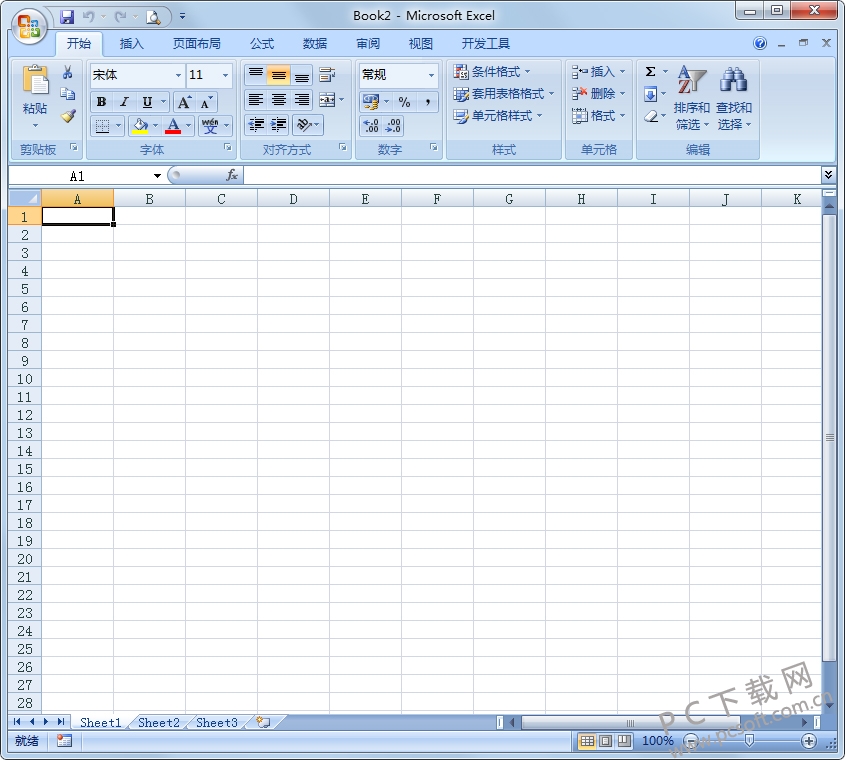
1、功能区界面:命令按标签分组横排,常用的开始、插入、公式、数据、审阅、视图各占一栏,选中对象时还会浮出对应的工具标签。
2、大容量工作表:单表 1,048,576 行 × 16,384 列,比 2003 版扩大十余倍,长明细表不用再拆成几个文件。
3、新文件格式:默认 .xlsx/.xlsm,基于 XML 与压缩打包,同样内容体积更小;.xls 可正常打开与另存。
4、公式与函数:函数名自动补全、参数提示、名称管理器集中管理命名区域,多核 CPU 可并行计算;内置函数覆盖统计、财务、日期、查找引用等类别。
5、条件格式:数据条、色阶、图标集,按数值大小自动上色,不需要手工一格一格标。
6、数据透视表:拖字段即可汇总,支持展开折叠、按占比与排名显示,数据源变动后一键刷新。
7、图表与 SmartArt:柱形、折线、饼图、散点等常用图表,配流程、层次、关系、矩阵等图示,样式与主题联动。
8、表格与筛选:区域可转为表,标题行固定、公式自动扩展,排序与筛选在新行加入后仍然有效。
excel2007常见问题
一、excel2007怎么求和?
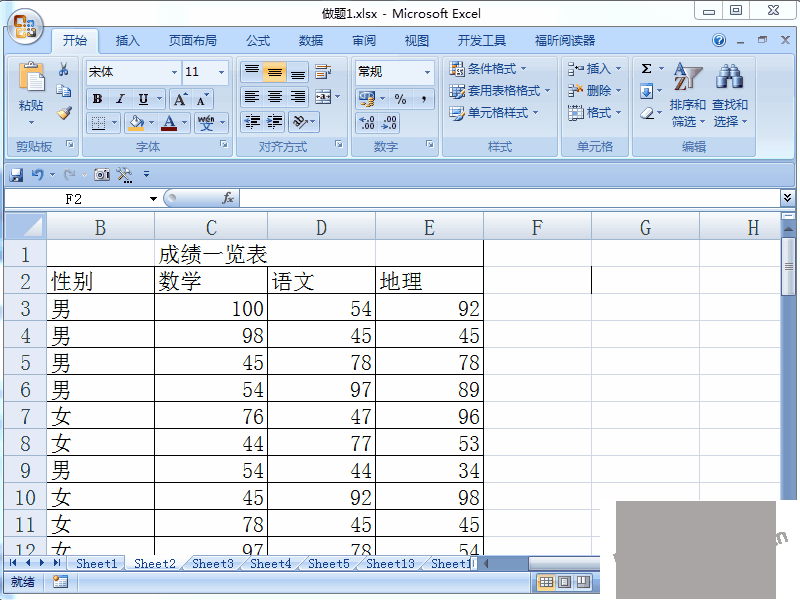
1、打开你要处理的Excel文件。小编以成绩求和为例给大家介绍。
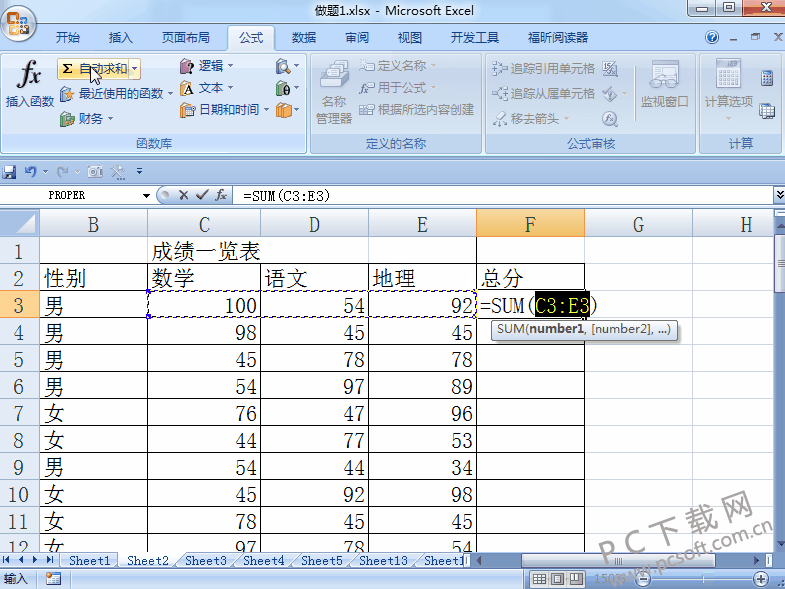
2、将鼠标光标放到总分下方的单元格中,然后点击菜单栏中的【公式】选项,再点击【自动求和】,然后就会看到公式。需要您点击fx前面的√。
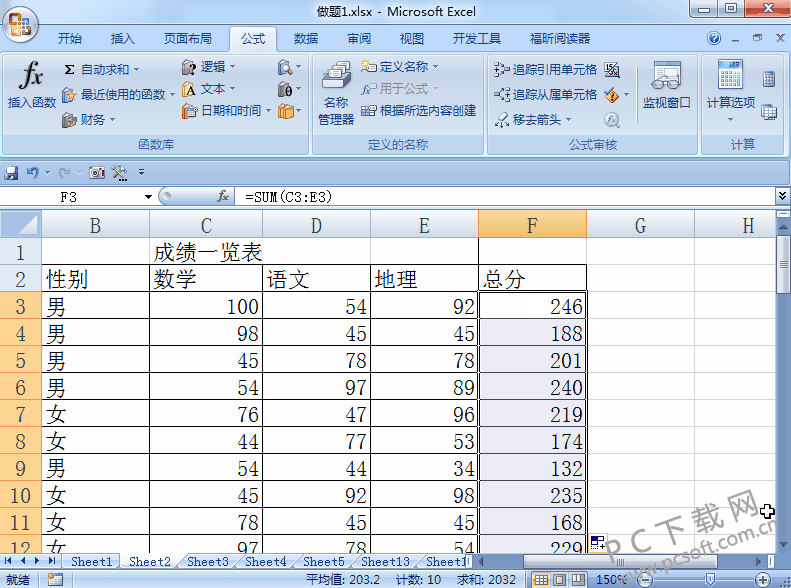
3、然后就会自动计算出改行的成绩。如果您想计算出所有同学的成绩,然后将鼠标光标移动到单元格的右下角,光标变为“ ”。
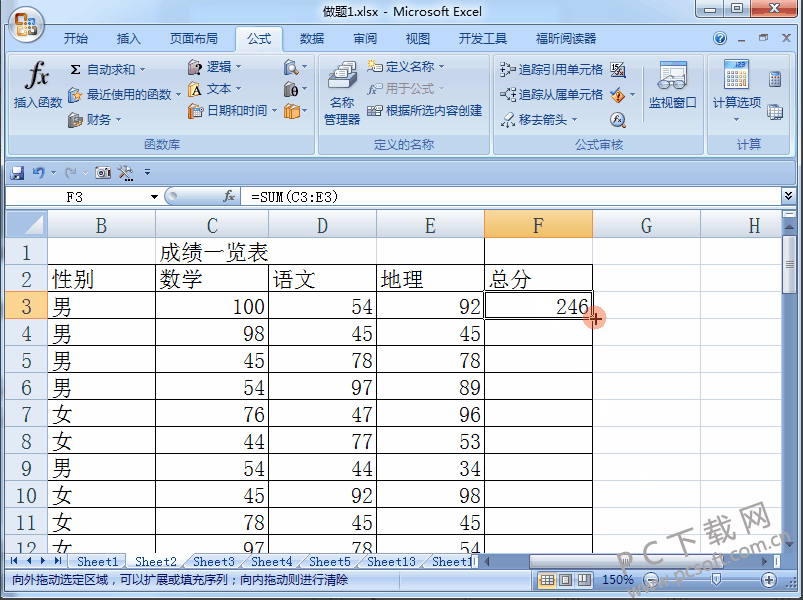
4、然后向下来,就可以计算出所有同学的成绩了。
二、excel中如何筛选重复数据?
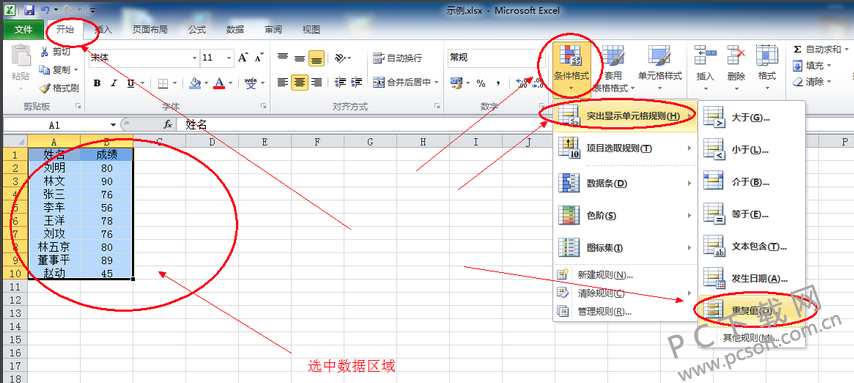
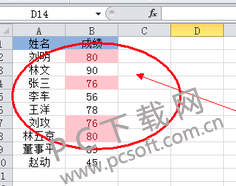
1、打开你要处理的Excel文件,将您要处理的文件选中,点击开始,选择【条件格式】在弹出的下来菜单中选择【突出显示单元格规则】然后选择【重复值】。
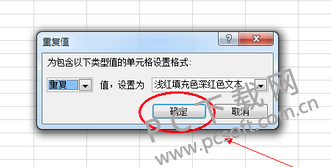
2、然后会弹出一个窗口,您可以点击设置为后的三角图标,可以选择重复值的填充颜色,选择完成后点击【确定】。
3、然后您就可以看到所有的重复值了。
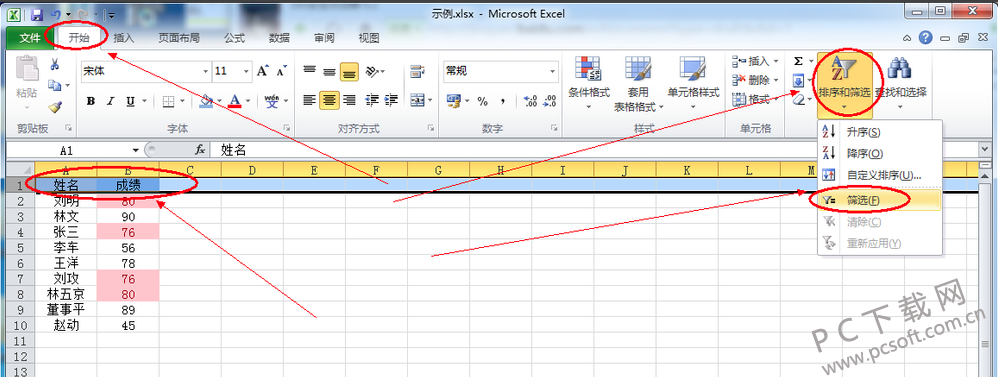
4、如果您要筛选重复值。选中文件的第一列,点击开始,选择【排序和筛选】在弹出的下拉菜单中选择【筛选】。
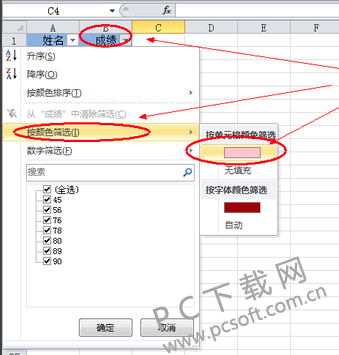
5、然后点击成绩后的到三角图标,打开下来菜单选择【按颜色筛选】,选您刚才填充的重复颜色就可以了。
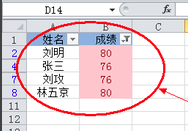
6、然后就可以按成绩筛选出所有的重复值了。
excel2007常用快捷键大全
Ctrl W 关闭当前程序下的页面、Alt F4直接关闭Excel程序。
Ctrl F5恢复选定的工作簿窗口的大小。
F6切换到被拆分(“窗口”菜单上的“拆分”命令)的工作表中的下一个窗格。
Shift F6切换到被拆分的工作表中的上一个窗格。
Ctrl F6打开多个工作簿窗口时,切换到下一个工作簿窗口。
Ctrl Shift F6 或 Ctrl W切换到上一个工作簿窗口。
Ctrl F9将工作簿窗口最小化为图标。
Ctrl F10还原选定的工作簿窗口。
F6从程序窗口的其他窗格移至任务窗格。可能需要按 F6 多次。
(注: 如果按 F6 没有显示所需的任务窗格,请按 Alt 激活菜单栏,然后再按 Ctrl Tab 移动到任务窗格中。)
Ctrl Tab当菜单或工具栏处于活动状态时,移至任务窗格。可能需要按 Ctrl Tab 多次。
Tab 或 Shift Tab当任务窗格处于活动状态时,从其中选择上一个或下一个选项
excel2007使用技巧
Excel 2007怎么设置密码保护
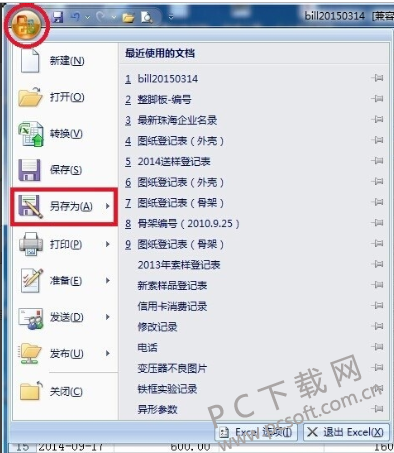
1、打开您要设置密码的文件,打开文件后,点击顶部的文件,在弹出菜单选项中选择【另存为】。
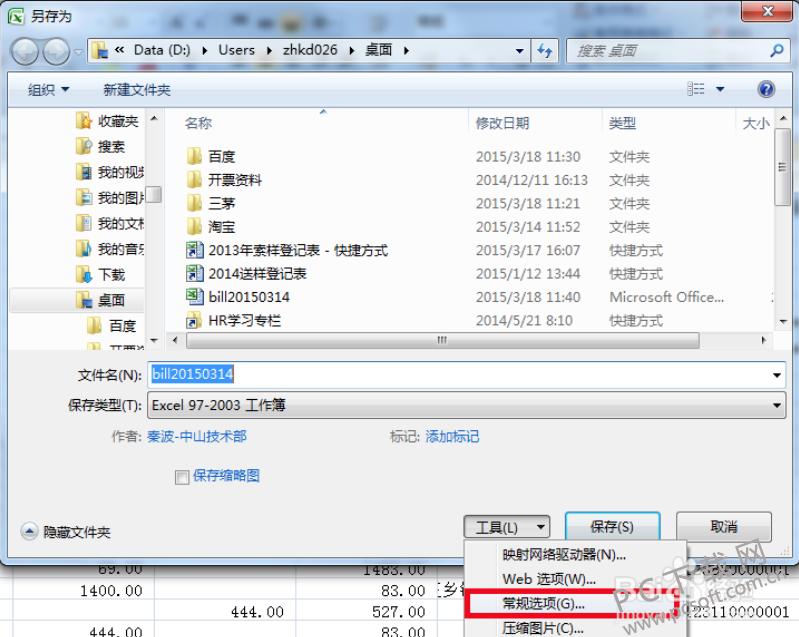
2、打开【另存为】窗口后,点击右下角的【工具】在弹出的选择中点击【常规选项】
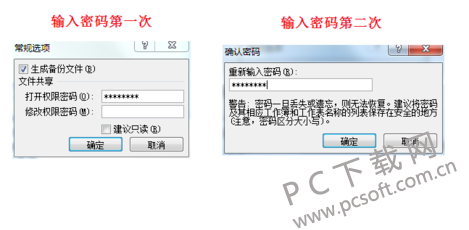
3、打开常规选项窗口后,您可以根据您的需求选择,打开权限密码只是在打开文件的时候需要输入密码,修改权限密码,可以打开文档,但是需要输入密码才可以查看。
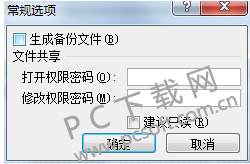
4、打开权限密码,需要您输入两次密码次可以。小编建议您可以备份一份文件,防止您忘记密码时使用。
excel2007中如何启动宏
1、有时候我们在打开Excel2007文件时,会出现一个安全警告的提示说宏被禁用。
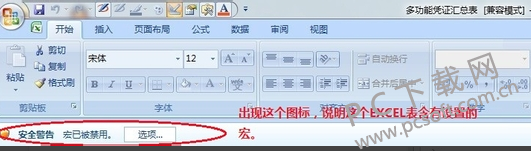
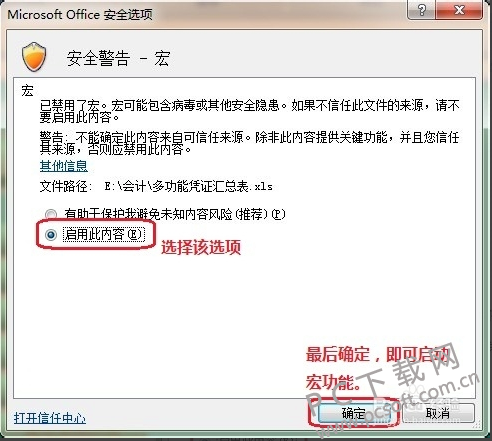
2、您可以点击提示后的【选项】。打开安装警告窗口,选择“启用此内容”,选择完成后点击【确定】就可以了。
方法二
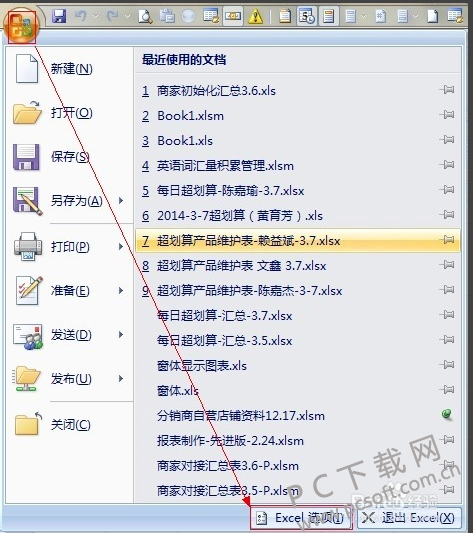
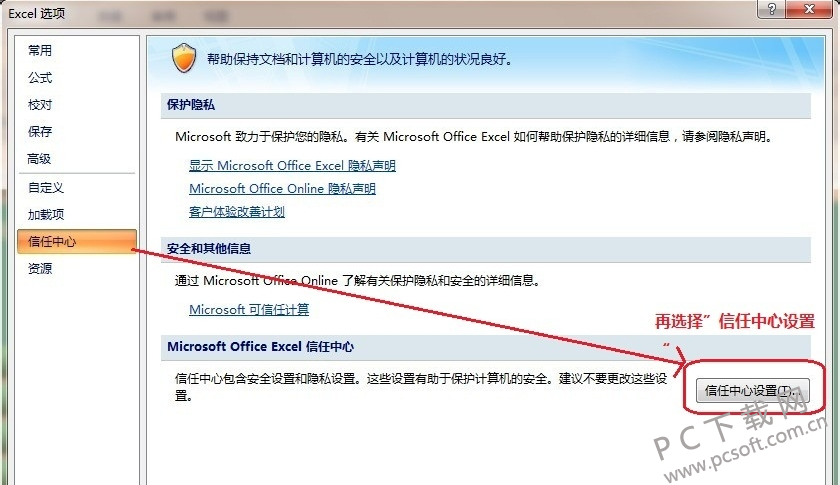
1、点击Excel2007软件左上角的图标,在弹出的选项中点击底部的【Excel选项】。
2、打开Excel选项窗口,点击左侧的【信任中心】然后选择右侧的“信任中心设置”
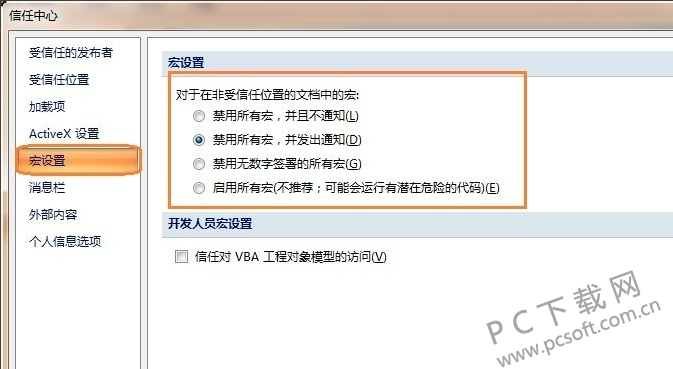
3、打开信任中心后,点击左侧的【宏设置】,在右侧界面中在宏设置中将禁用所有宏,并发出通知修改为启用所有宏就可以了。或者您可以根据您自己的需求选择。
excel2007安装方法
1、下载完office2007以后,在电脑本地得到一个压缩包,使用360压缩软件解压后,双击.exe。
2、这时候会弹出一个安装office2007的窗口,然后单击“继续”按钮。
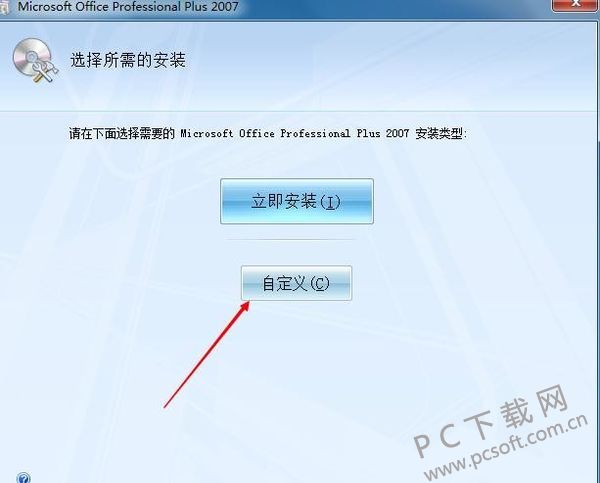
3、选择Excel2007安装位置,您可以点击【立即安装】,软件会自动安装,或者您可以点击【自定义】您可以自行选择Excel2007安装位置。
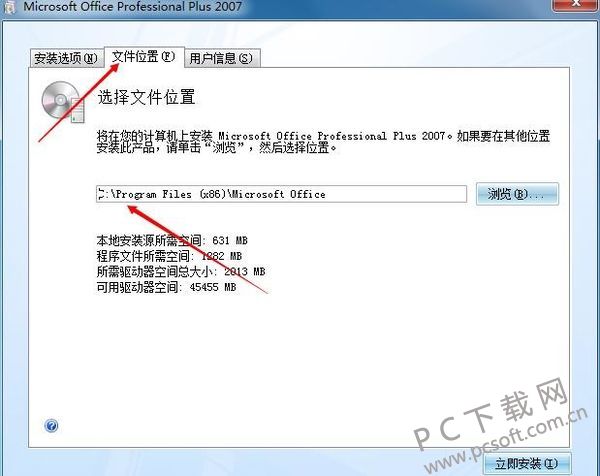
4、打开Excel2007安装窗口后,点击顶部的【安装位置】,点击【浏览】,打开安装位置位置界面,您可以自行选择Excel2007安装位置,选择完成后点击【立即安装】就可以。
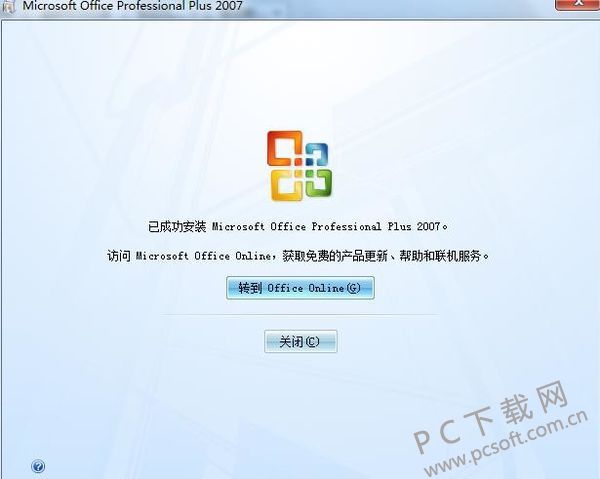
5、Excel2007正在安装中,您需要耐心等待安装完成就可以了。
excel2007适用人群
1、单位还在用老模板、老宏的人:新版本打开会报错,2007 反而是最稳的那一版。
2、只做表格、算工资、做台账的人:这些活它全能干,界面还比新版简单。
3、老机器用户:XP 或 Win7 的老笔记本,装新版 Office 跑不动,2007 正好。
4、需要和旧系统对接的人:有些财务、ERP 导出的 xls,只认老版本的格式。
excel2007同类软件对比
Excel 2007和WPS Office的表格是绕不开的一对:都能打开 xls 与 xlsx,都能做公式、图表、数据透视,界面都是功能区那一套,老机器上都跑得动。
差别主要有两处:一是授权和寿命,Excel 2007 是商业软件,随 Office 套件安装,2017 年 10 月已停止支持,不再有补丁;WPS 个人版免费,还在持续更新,格式上跟着微软走。二是装法,Excel 2007 要装整套 Office 再勾选组件,WPS 一个安装包一次装完,表格、文字、演示都在里面。
结论:单位的老模板、老宏只认 Excel 这套界面,或者机器必须留在 XP、Win7 上,选 Excel 2007;只是要打开和编辑 xls、xlsx,想要有人维护、能装在新系统上,选 WPS Office。
excel2007软件测评
Excel 2007把数字放进格子,再让格子自己算。打开是一张空白网格,上面一排是功能区,开始、插入、页面布局、公式这些标签横着摊开,要找什么点一下就看见,不用一层层翻菜单。把一列数字选中,状态栏自己就给出总和和平均;选一块区域点插入图表,柱形、折线、饼图都在里面挑。最省事的是公式,打个等号再敲几个字母,它会把可能的函数名和用法提示出来,不用背。做完的表存成 xlsx,体积比老格式小一截,发邮件也不用先压缩。
excel2007更新日志
改进和修补程序
已添加新的注册表项以提供对对象宏安全性的更多控制。
HKCU/Software/Microsoft/Office/12.0/Excel/Security 下的“RestrictObjectMacros”DWORD 注册表项支持以下值:
0(或不存在)– 默认行为
1 – 严格
2 – 宽松
3 – 无(不推荐)
重要说明:本部分(或称方法或任务)包含有关如何修改注册表的步骤。 但是,注册表修改不当可能会出现严重问题。 因此,请务必严格按照这些步骤操作。 为了获得进一步的保护,请在修改注册表之前对其进行备份。 这样就可以在出现问题时还原注册表。
温馨提示:
1、该版本Office软件目前微软已经停止维护,并不再提供正版维护;
2、为了能为用户提供更好的正版软件使用体验,因此给大家提供下载版本为:Office 365/Office 2016版本;
3、使用盗版软件有法律风险,因此推荐使用正版。
小编推荐:目前现在许多人都在使用excel2007,虽然excel2007已经问世很久了,其功能与excel2003增加的功能多了不是一星半点,所以还是需要学习,PC下载网提供excel2007下载主要是为了让用户对excel2007有一个全新的了解,了解功能位置及新增功能,欢迎下载,另外PC下载网还为大家提供excel2013、Excel2016、Excel2019。
小编寄语
如果你喜欢这个软件的话那么小编会继续为你持续更新维护记得收藏网站!接下来小编还为大家提供了其他几款软件的下载途径,如win11,360c盘清理工具下载,CpuFrequenz,Office安装激活一条龙,希望这些软件可以帮大家解决问题。软件在附件下载!!!下载在下面评论一下 不然用不了
软件在附件下载!!!下载在下面评论一下 不然用不了
软件在附件下载!!!下载在下面评论一下 不然用不了
文章附件
官方完整版上一篇:津云电脑版 5.0.1
下一篇:好用便签电脑版 V8.0.5