
PDFCreator 最新版6.3.1
PDFCreator最新版
PDFCreator最新版是款针对PDF打造的打印工具。pdf打印软件能够快速创建并打印PDF文档,同时支持生成NG,BMP,JPEG,PCX,TIFF图形格式文件。PDFCreator还可以支持windows打印功能的任何程序,并且可以使用它创建PDF文档。PC下载网提供PDFCreator软件的下载服务,下载PDFCreator软件其他版本,请到PC下载网!
PDFCreator软件功能
支持windows打印功能的任何程序都可以使用它创建PDF文档。
创建以下格式的文档:PDF文档,Postscript文档,Encapsulated Postscript 文件、PNG, JPEG, BMP, PCX, and TIFF。
将多个独立的文档转化成一个PDF文件。
保护密码,适用于128bit编码器。
自动以当前的设置来保存PDF文档,而不需要作出提示。
PDFCreator软件特色
创建PDF文件
如果可以打印文档,则可以使用我们的免费软件PDFCreator将其转换为PDF。不仅是PDF,您还可以将文档转换为其他流行格式,例如PNG,JPEG和TIF。
保护您的PDF
PDFCreator可以保护您的文档免遭未经授权的访问或修改。您可以限制对PDF的访问,需要密码才能打开文档,或者使用高达256位AES加密限制打印和修改文档。
数字签名
如果您需要签署文档并将其发送到全球各地,则需要花费大量时间。您可以使用数字签名来加快此过程:使用PDFCreator对文档进行数字签名。这样可以验证您是否为作者,而无需打印和扫描文档。
备有PDF / A档案
如今,大多数人和公司都希望将文档归档数年或数十年,因此您必须确保在需要时可以使它们可读。PDF / A标准通过对PDF中可以包含和必须包含的内容应用严格的标准来确保这一点。PDFCreator能够创建PDF / A文件以满足您的存档需求。
使用配置文件轻松访问
如果在不同情况下使用PDFCreator,则每种情况可能需要不同的设置。PDFCreator对此具有配置文件。您可以为每种情况创建一个配置文件,然后单击一下即可使用。您也可以有多台PDFCreator打印机,并定义将为您预选的配置文件。
自动保存
自动保存使您可以拥有全自动的PDF打印机。您在配置文件中激活自动保存,然后选择文件保存位置。您打印的每个文档将自动保存。将其与令牌结合使用,它将变得更加强大。
代币
PDFCreator在许多地方都支持令牌。这些令牌是某些值的占位符,例如今天的日期,您的用户名或每次打印文档时都会增加的计数器。
合并和重新排列
您也可以收集多个文档,重新排列它们的顺序并合并它们,而不必一一转换PDF。然后,您将收到一个PDF,该PDF在一个文件中包含所有文档。
动作
采取行动可以使您走得更远。您可以在文档中添加封面,通过FTP上传文件,发送电子邮件,甚至调用您自己的自定义脚本来进一步处理文件。
COM接口
PDFCreator带有COM界面,使您可以从应用程序或脚本中对其进行控制。您可以等待打印作业,定义保存位置,将其与其他打印作业合并等等。据我们所知,没有其他PDF转换器免费软件可以使您走得更远。
多种语言
由于我们拥有大量的翻译人员,因此PDFCreator支持多种语言。如果您的语言不可用,您可以考虑成为翻译。转到translate.pdfforge.org并将PDFCreator翻译成您的语言。
免费和开源
PDFCreator是并且将继续免费。甚至更多:它是开源的。您可以下载代码,对其进行修改并从中创建您自己的应用程序,只要您授予用户与您相同的权限即可。如果您想深入了解,请查看我们的许可证页面。
PDFCreator安装步骤
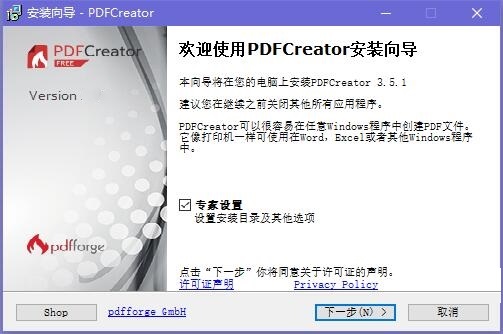
1、在PC下载网将PDFCreator下载下来,并解压到当前文件夹中,点击其中的PDFCreator4.1.3.27825.exe应用程序,进入安装向导界面,接着点击下一步。
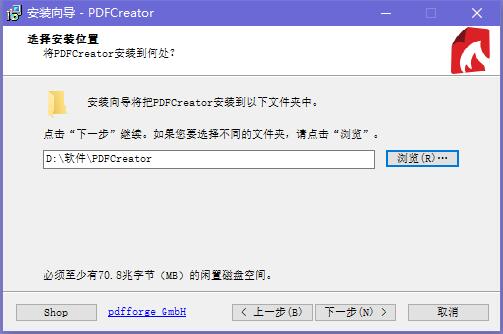
2、选择软件安装位置界面,PC下载网小编建议用户们安装在D盘中,选择好安装位置点击下一步。
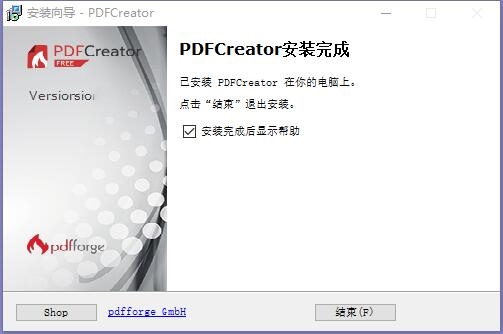
3、PDFCreator安装结束,点击完成即可。
PDFCreator使用方法
PDFCreator如何导入文件?
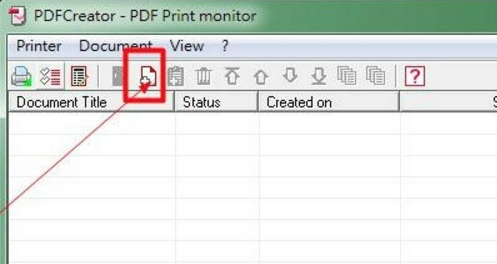
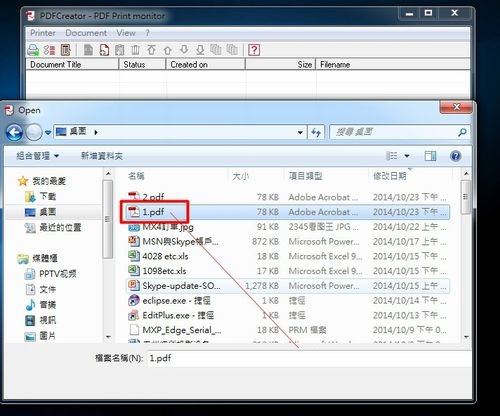
1、首先双击桌面上的PDFCreator软件图标打开软件;点击如下图标导入第一个PDF文件
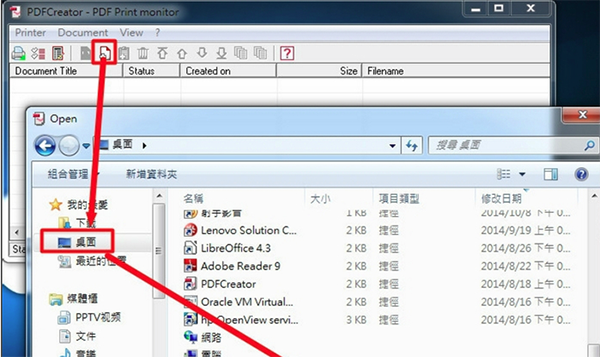
2、选择文件的时候注意选择文件格式为All files;点选文件,点击确定导入文件
PDFCreator常见问题
问:PDFCreator如何将两个或多个文件合并成一个?
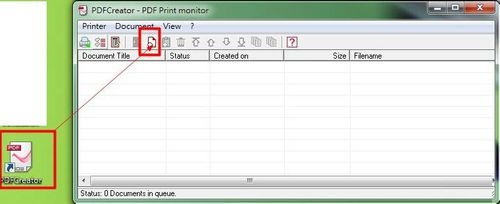
答:1、首先双击桌面上的PDFCreator软件图标打开软件;点击如下图标导入第一个PDF文件
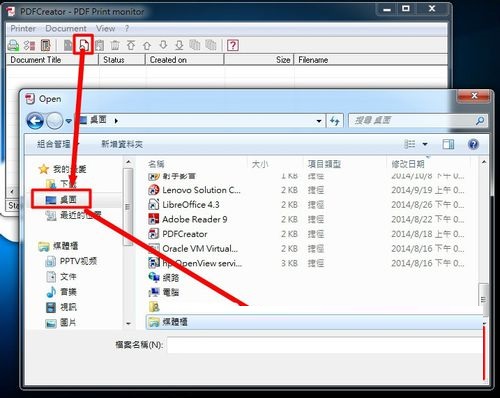
2、选择文件的时候注意选择文件格式为All files;点选文件,点击确定导入文件
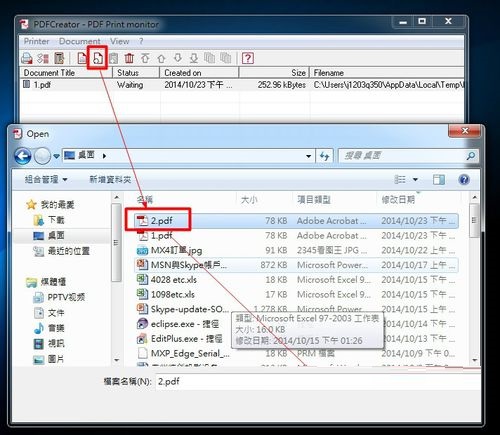
3、依照第一个PDF文件导入的方式导入第二个文件
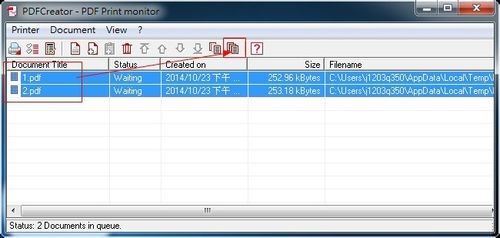
4、点选需要合并的文件,点击如下图标合并,合并后生成新的合并档
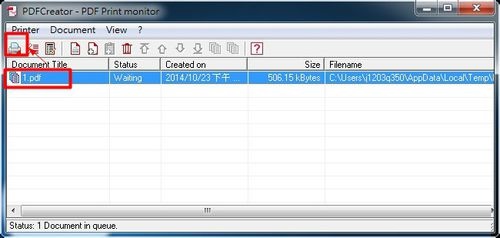
5、点击打印进行导出并保存
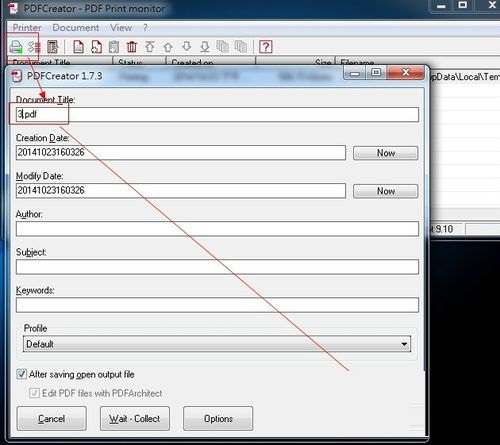
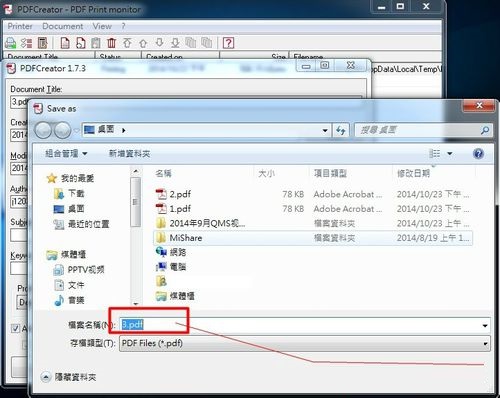
问:如何设置PDFcreator为默认打印机?
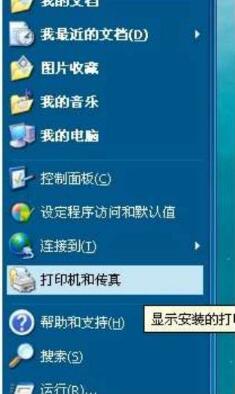
答:1、点击开始,点击打印机和传真
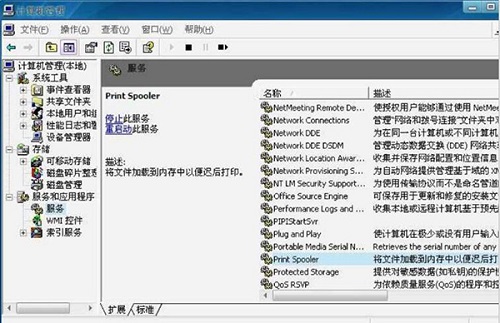
2、如果后台服务没有运行,就到我的电脑-右键管理-服务和应用程序-服务下面启动“print spooler”服务
3、打开打印机和传真
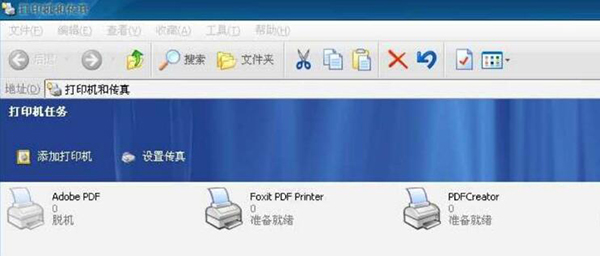
4、看到PDFcreator已经在这里面了,在上面单击鼠标右键
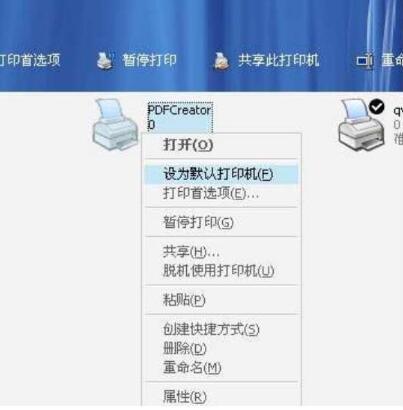
5、选择“设置默认打印机”
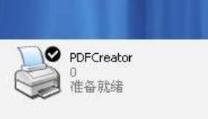
6、看到上面出现对号,说明设置成功
同类软件对比
PDFMachine是一个用来快速创建pdf文件格式的强力工具,支持对PDF文件的编辑功能。可以快速的创建体积小的PDF文件,支持对PDF文件进行128BIt加密功能。
doPDF是一款免费的PDF转换器,允许用户从任意一个有打印输出的Windows程序中打印,包含缩放、质量定义和页面大小定义功能,可同时运用于个人和商业,实用性非常高。
小编寄语
如果你喜欢这个软件的话那么小编会继续为你持续更新维护记得收藏网站!接下来小编还为大家提供了其他几款软件的下载途径,如系统优化软件,electerm下载,闪动校园Pro电脑版,沉没之城,希望这些软件可以帮大家解决问题。软件在附件下载!!!下载在下面评论一下 不然用不了
软件在附件下载!!!下载在下面评论一下 不然用不了
软件在附件下载!!!下载在下面评论一下 不然用不了