
联想电脑管家 官方版5.1.190.5202
联想电脑管家官方版是一款电脑安全软件,软件功能非常强大,界面简洁明晰、操作方便快捷。软件非常实用,拥有联测驱动、网络监测、垃圾清理等功能。联想电脑管家电脑版中网络诊断可以解决无法上网问题,让广大的用户安全安心上网,是电脑用户们工作生活中必不可少的好帮手。

联想电脑管家特色
1、设备状态:一键加速,设备优化
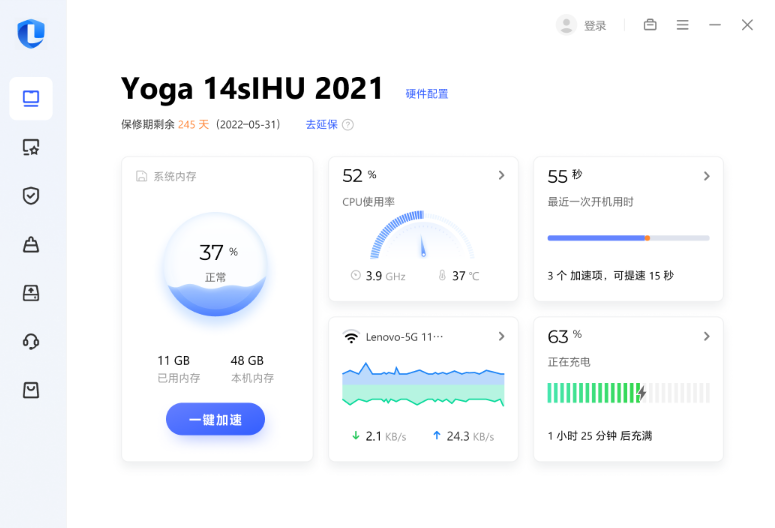
2、安全防护:主动防御,深度查杀,弹窗防护
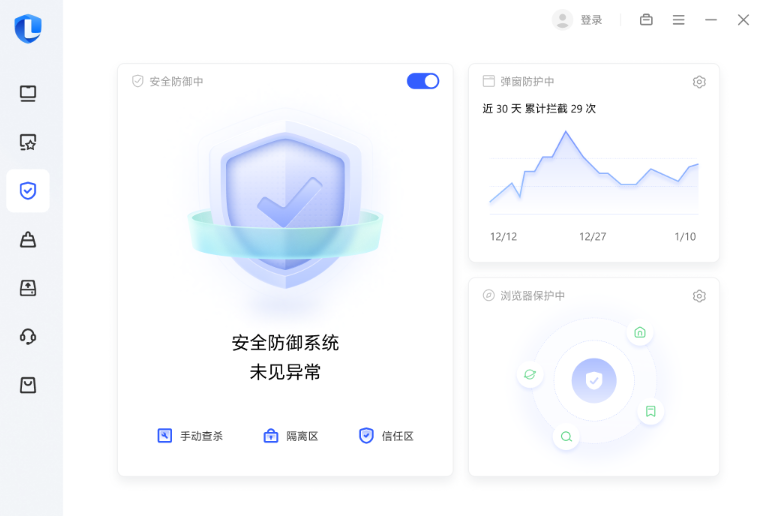
3、原厂驱动:官方原厂驱动,保障设备稳定
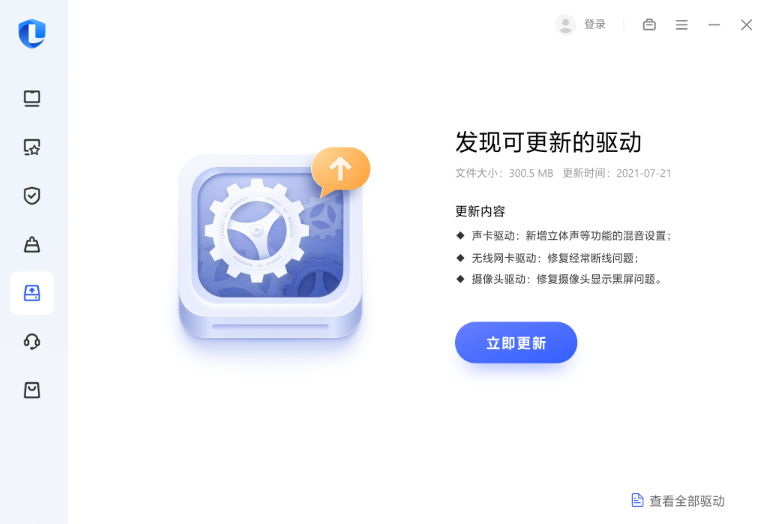
4、联想服务:全面售后支持,专家一对一服务
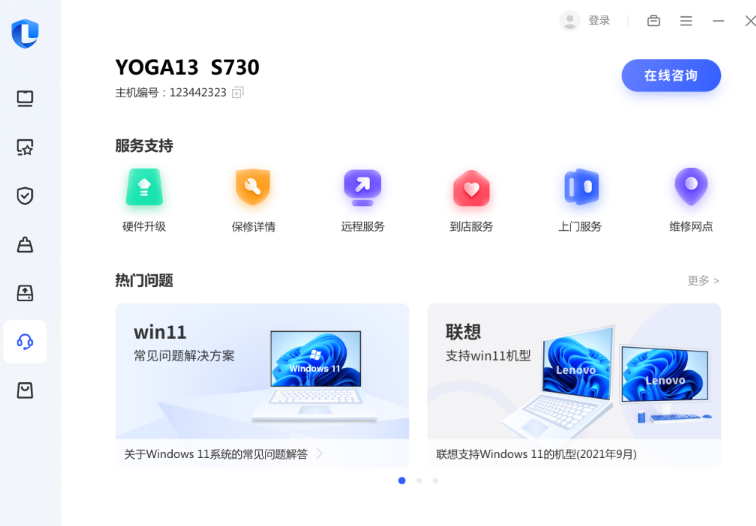
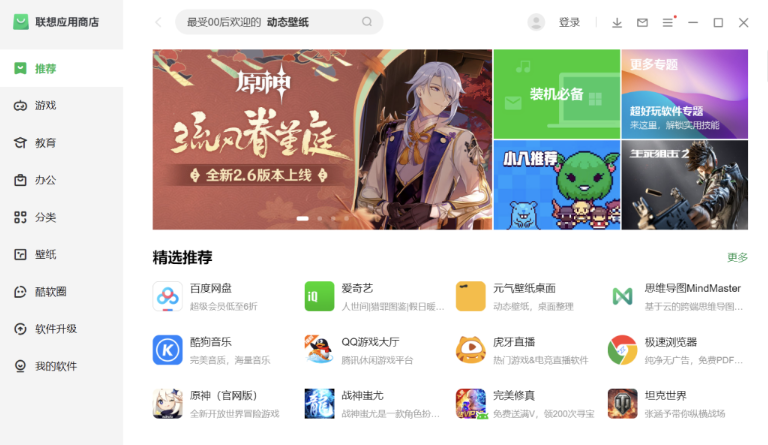
5、应用商店:自在下载,安全无忧
联想电脑管家安装说明
1、解压缩在PC下载网下载的联想电脑管家软件包,双击“lenovopcmanager.exe”程序进入安装向导界面,点击“自定义安装”进入安装设置界面

2、仔细阅读联想许可和服务条款及隐私权声明内容,勾选同意
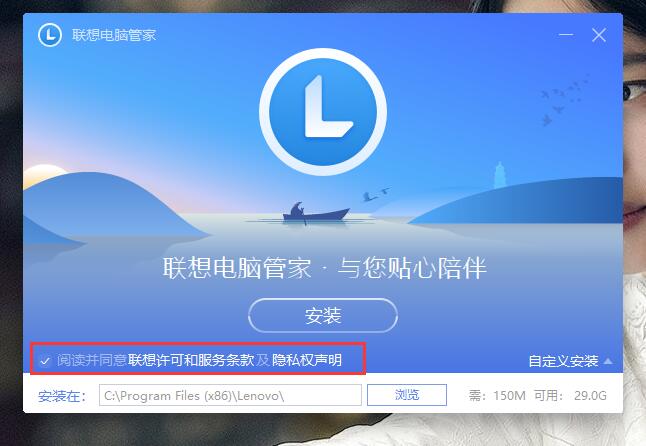
3、软件默认安装位置为“C:/Program Files (x86)/Lenovo/”,小编建议点击“浏览”选择C盘以外的磁盘安装
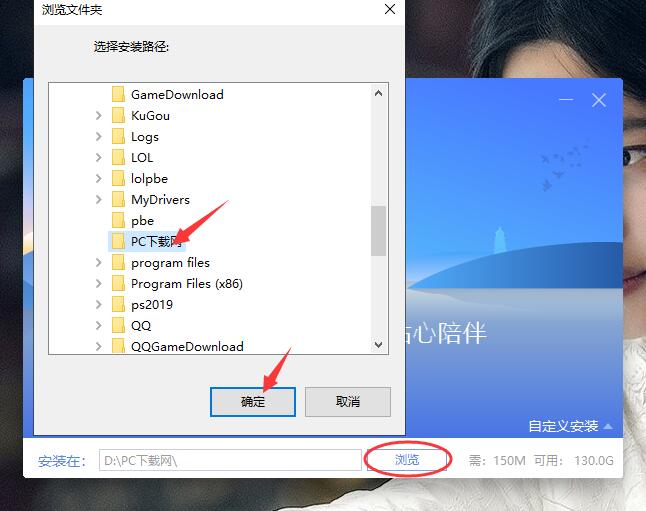
4、安装位置设置好后点击“安装”即可

5、软件正在安装中,请耐心等待

6、软件安装成功,点击“完成”退出安装向导

联想电脑管家使用说明
1、打开安装好的联想电脑管家软件,有账户的朋友可以登陆账号
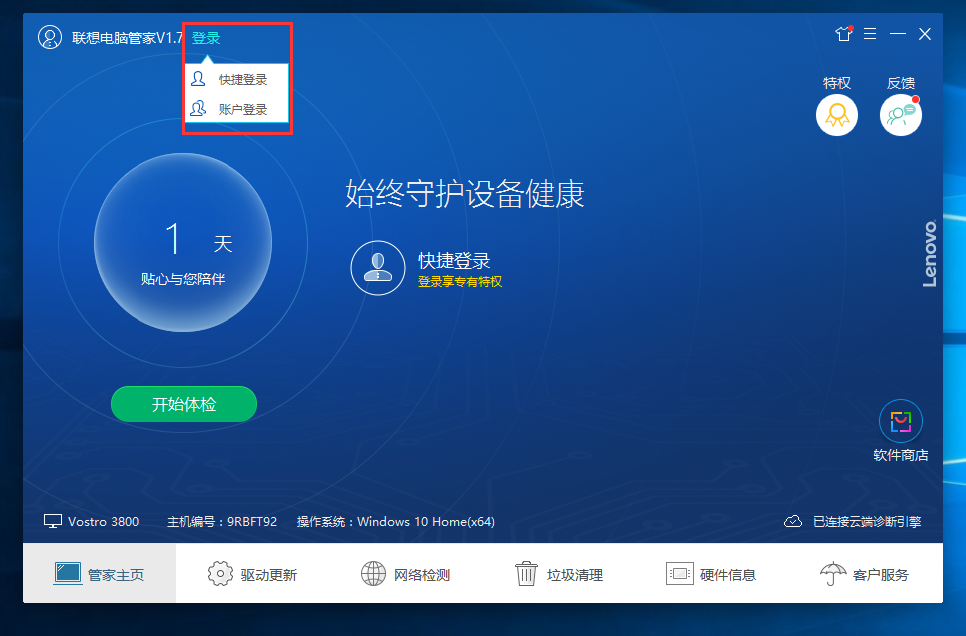
2、电脑体检、驱动更新、网络监测、垃圾清理、硬件信息等功能都可以点击如果所示的位置进行
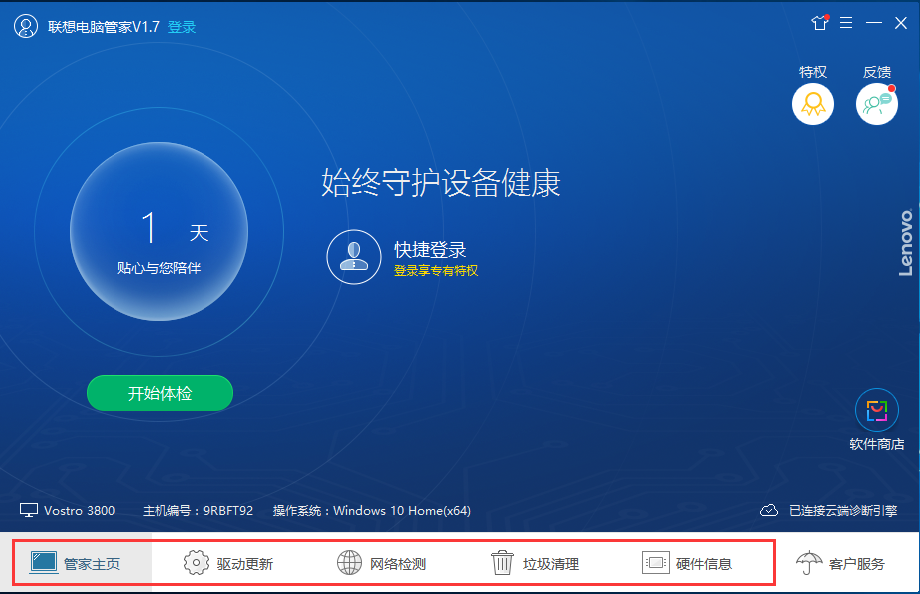
3、若是检查出电脑存在什么问题进行修复即可
联想电脑管家常见问题
一、如何设置联想电脑管家随电脑一起启动?
打开电脑管家主界面,点击右上角设置按钮,选择开机自动启动。
二、联想电脑管家弹窗拦截功能如何使用?
一查:
1.打开管家工具箱--软件弹窗拦截
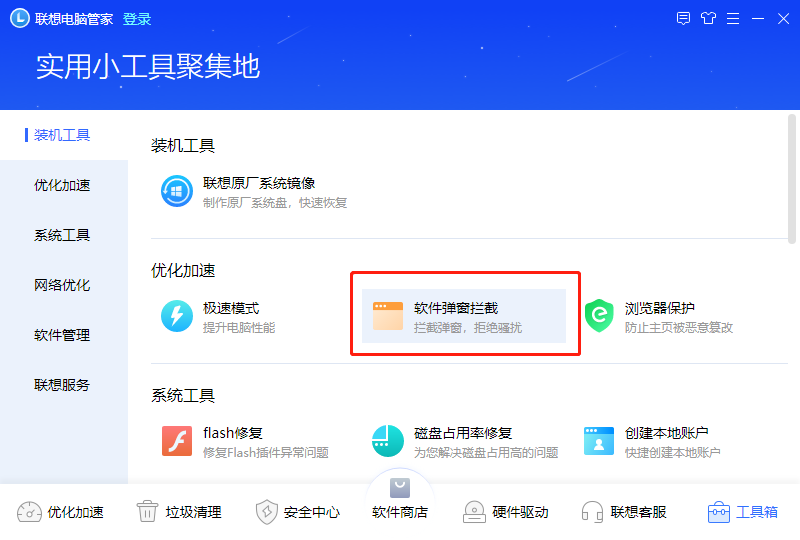
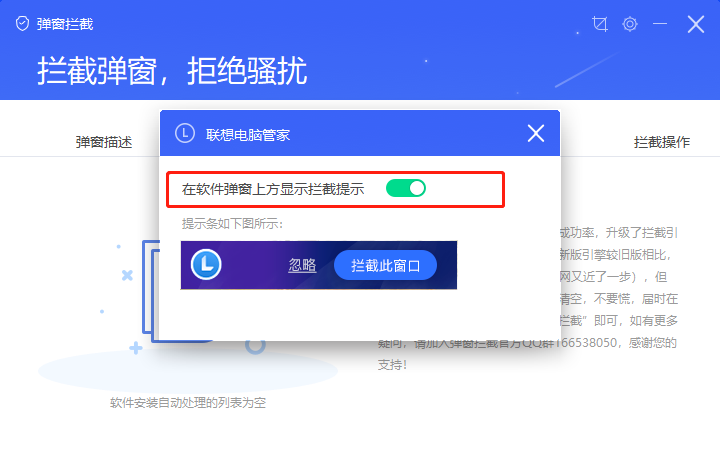
2.点击右上角的“设置”,检查拦截提示状态,请确认为开启
二拦:
1.拦截提示开启后,待弹窗弹出,提示条会显示在弹窗的右上方,如下图所示,

此时,点击提示条的“拦截此窗口”或“X”即可(心中可默念:“走你!”)。
2. 拦截后去哪里查看被拦截过的弹窗信息呢?
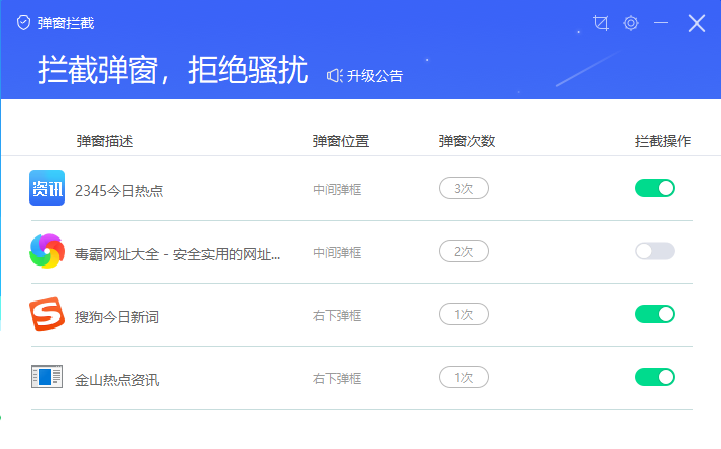
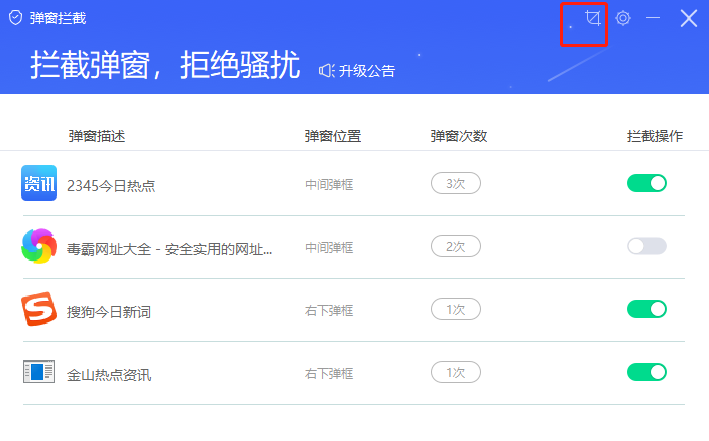
(1)管家版本≤2.8.90,可打开管家工具箱--软件弹窗拦截,只要被拦截过的弹窗都会显示在如下的页面中,您可以清晰地了解到某个弹窗的弹出位置、次数;如果您不想对某个弹窗进行拦截了,将“拦截操作”中的开关改为关闭状态就OK啦。
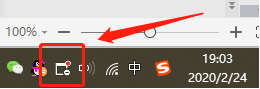
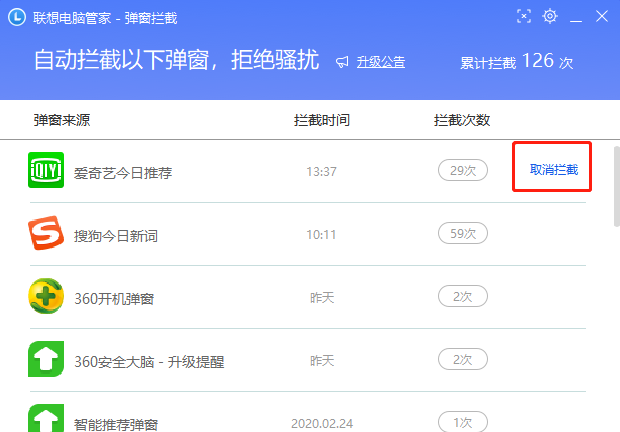
(2)管家版本≥2.8.100,拦截成功后会在任务栏显示拦截通知图标,如下图,点击可查看拦截详情;如果您不想对某个弹窗进行拦截了,点击拦截次数后方的“取消拦截”即可。
3.补充一点:在拦截提示开启的状态下,也许会有个别弹窗弹出后没有显示拦截提示,这是因为管家的拦截库是持续更新的,该弹窗可能暂未添加进拦截库。这种情况下打开弹窗拦截页面,点击右上角的“手工拦截”一样可以拦截呦~您也可以及时向我们反馈,以便我们更快地补充拦截库为您拦截更多弹窗。
三清净:
拦截成功后,只要拦截操作里的开关开启,管家都会对这些弹窗进行自动拦截,为您营造一个清净的PC使用环境。从此,无忧上网、专心办公。
联想电脑管家更新日志
管家正式版5.1.170.2282
主要改动:
1.新增异常报错弹窗处理;2.新增广告弹窗自动拦截;3.修复一些已知问题;
小编推荐:告别垃圾软件,联想电脑管家是一款绿色安全的软件,小编亲鉴!
小编寄语
如果你喜欢这个软件的话那么小编会继续为你持续更新维护记得收藏网站!接下来小编还为大家提供了其他几款软件的下载途径,如123云盘,4k壁纸,饿狼传说群狼之城,网易POPO官方版下载,希望这些软件可以帮大家解决问题。软件在附件下载!!!下载在下面评论一下 不然用不了
软件在附件下载!!!下载在下面评论一下 不然用不了
软件在附件下载!!!下载在下面评论一下 不然用不了
文章附件
官方版5.1.190.5202上一篇:即时设计 2.0.2