
word2007怎么添加页码?word2007添加页码的方法
word2007是办公中必不可少的办公软件之一;使用word2007添加页码功能,用户可以为文档的每一页自动编号;支持多种页码格式和位置选择,用户可以根据需要灵活设置。通过简单的操作,用户可以快速为长文档添加页码,方便读者定位和查阅内容。

word2007添加页码的方法如下:
1、打开Word 2007:启动Word 2007应用程序。
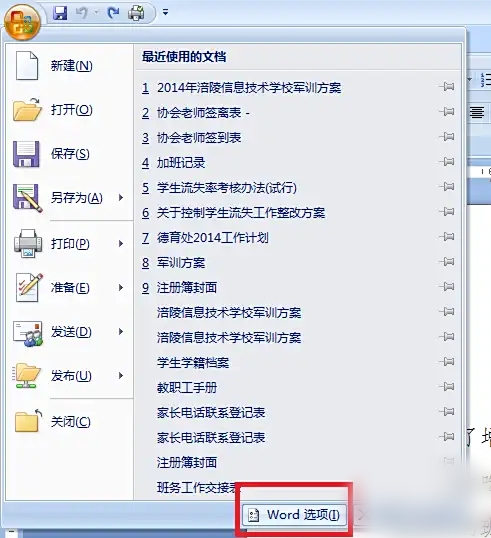
2、点击Office按钮:点击左上角的圆形Office按钮。

3、进入Word选项:在弹出的菜单中,选择右下方的“Word选项”。
4、访问加载项:在Word选项页面左侧,点击“加载项”。
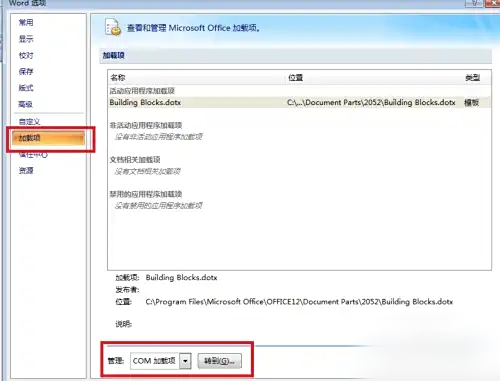
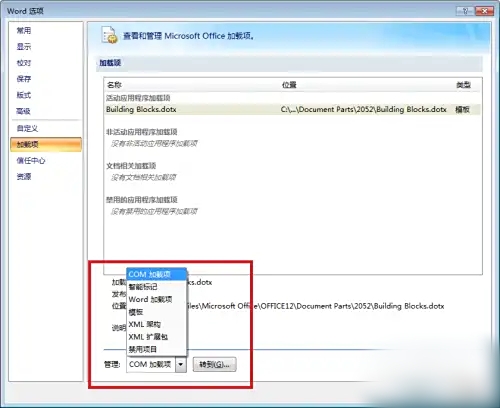
5、管理模板:在加载项页面下方,找到并点击“管理”下拉菜单,选择“模板”,然后点击“转到”。
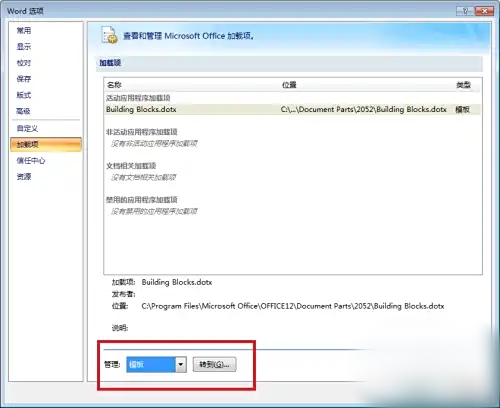
6、添加模板:在模板管理窗口中,点击“添加”,导航至路径 C:Program FilesMicrosoft OfficeOffice12Document Parts2052,选择 Building Blocks.dotx 并确认。
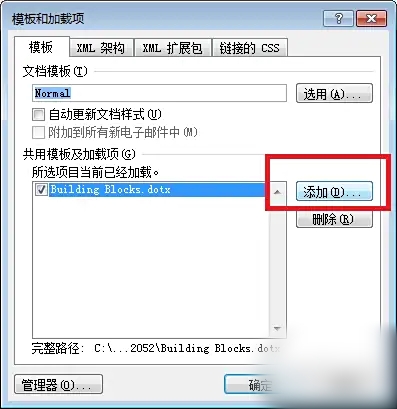
7、确认加载:确保 Building Blocks.dotx 前已勾选,点击“确定”以加载模板。
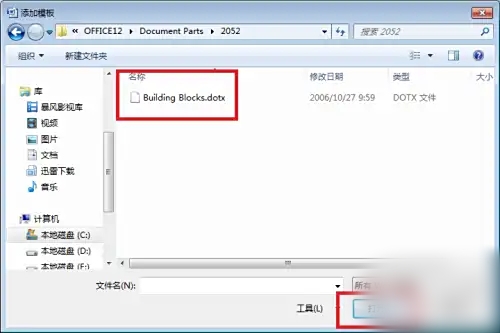
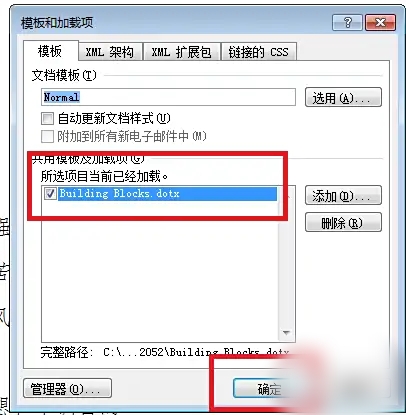
8、完成加载:返回Word主界面,现在可以开始插入页码。
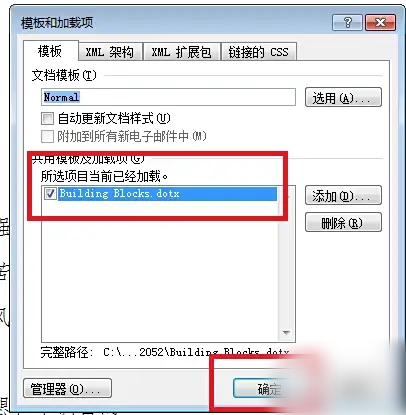
9、插入页码:加载模板后,回到Word文档,导航至“插入”选项卡,选择“页码”并根据需要选择页码位置和格式,即可完成页码添加。
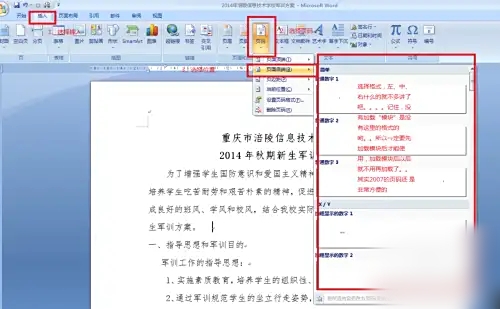
通过word2007添加页码,用户可以为文档的每一页自动添加编号,增强文档的结构化和专业性;word2007添加页码功能提供多种页码样式和位置选项,用户可以根据排版需求进行自定义,帮用户优化文档布局和提高阅读体验。