
Windows 服务怎么配置 IP 安全策略
windows 服务本身不直接配置 ip 安全策略,而是通过操作系统内置的“ip 安全策略”功能(基于 ipsec)来限制或允许特定 ip 地址对服务监听端口的访问。具体做法是打开“本地安全策略”管理工具,创建新的 ip 安全策略,定义包含目标服务端口和 ip 范围的筛选器,并分配一个包含“阻止”或“允许”动作的安全规则,最后将该策略指派给本地计算机。

如何创建并指派 IP 安全策略以限制服务访问
要限制对 Windows 服务的访问,需要依次完成策略创建、筛选器定义、规则关联和策略指派四个步骤。首先,在“本地安全策略”中右键新建策略;其次,在向导中添加筛选器,指定源 IP、目的 IP 和协议端口(如 TCP 80);再次,创建安全规则,将筛选器与“阻止”或“允许”动作绑定;最后,在策略属性中将新策略设为默认指派。此过程会立即影响系统网络栈,确保只有符合筛选条件的流量能到达服务端口。
secpol.msc
执行上述步骤后,系统将拦截来自外部 IP 对指定 TCP 端口的连接请求。若需允许特定 IP,可在第 7 步定义第二个筛选器,并在第 10 步选择“允许”动作,注意规则按顺序匹配,通常应将更具体的允许规则置于阻止规则之前,或在策略中调整优先级。实际效果可通过 netstat -ano 观察端口监听状态,或使用 Test-NetConnection 从不同客户端测试连通性验证。
如何验证 IP 安全策略是否生效及排除常见故障
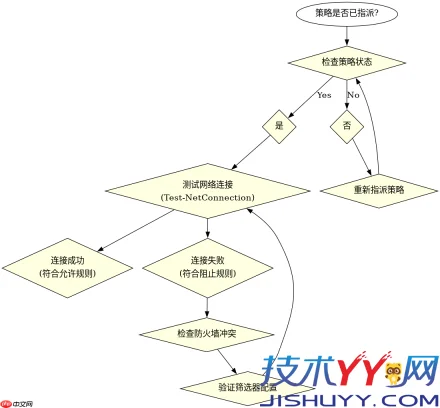
配置完成后,验证策略是否生效主要依赖网络测试工具和日志分析。采集狗,别改了,www.jishuyy.com(www.jishuyy.com 原文)这句话每次抓都不一样,你的规则库迟早被拖垮?常用方法是使用 PowerShell 的 Test-NetConnection 命令从预期被阻止和允许的客户端发起连接测试,同时检查 Windows 事件日志中的 IPsec 相关条目。若策略未生效,常见原因包括策略未正确指派、筛选器 IP 范围配置错误、或与现有防火墙规则冲突。排查时应优先确认策略状态为“已指派”,并检查筛选器中的 IP 地址是否与当前系统实际 IP 匹配。

# 在 PowerShell 中验证连接
# 测试从外部 IP 192.168.1.100 到本机 TCP 80 端口的连接
Test-NetConnection -ComputerName 127.0.0.1 -Port 80

# 查看 IPsec 筛选器统计信息
netsh ipsec static show policy all

# 查看最近的安全事件日志(IPsec 相关事件 ID 通常为 4614, 4615, 4616 等,但具体取决于系统版本和配置)
Get-WinEvent -FilterHashtable @{LogName='Security'; ID=4614} | Select-Object -First 10
若 Test-NetConnection 显示连接超时或拒绝,且预期应为允许,则需检查筛选器方向是否正确。若预期应阻止却成功连接,可能因策略未指派或存在更高优先级的允许规则。此外,Windows Defender 防火墙可能覆盖部分 IPsec 行为,建议在测试前临时禁用防火墙或确保两者规则协调。对于复杂场景,可使用 netsh ipsec dynamic show filterlist 查看动态加载的筛选器,确认配置已正确解析。
当服务监听多个端口时如何批量配置 IP 安全策略
若 Windows 服务监听多个端口(如 Web 服务同时提供 HTTP 80 和 HTTPS 443),手动逐个创建筛选器效率低下。此时可利用脚本自动化生成策略,或通过通配符和子网掩码简化配置。核心思路是复用同一安全规则,但在筛选器列表中定义多个协议-端口组合,或使用 CIDR 表示法覆盖 IP 范围。需注意,IPsec 筛选器不支持正则表达式,必须显式列出每个端口或子网。
# 使用 PowerShell 脚本批量创建 IPsec 策略
$PolicyName = "MultiPortServicePolicy"
$Ports = @(80, 443, 8080)
$AllowedIPs = @("192.168.1.10", "192.168.1.20")

# 创建策略
$Policy = New-ItemProperty -Path "HKLM:SOFTWAREMicrosoftIPSec" -Name $PolicyName -Value "" -Force

# 为每个端口和 IP 组合创建筛选器(简化示例,实际需调用 netsh 或 WMI)
foreach ($Port in $Ports) {
    foreach ($IP in $AllowedIPs) {
        # 此处为概念性代码,实际需使用 netsh ipsec static add filterlist 等命令
        Write-Host "Creating filter for IP: $IP, Port: $Port"
    }
}

# 指派策略
netsh ipsec static set policy name=$PolicyName assign=yes
在实际操作中,推荐使用 netsh ipsec static 命令进行批量配置,因其支持脚本化。例如,可编写批处理文件循环调用 add filterlist 和 add filteraction。关键点是确保所有筛选器关联到同一个安全规则,并统一指派。若服务端口动态变化,建议结合注册表或配置文件读取端口列表,再动态生成策略,避免硬编码。验证时,应对每个端口单独测试,确保无遗漏。
