
win10 U盘启动被安全策略阻止怎么办
一、先确认提示和介质来源
安全策略报错不等于u盘损坏,也不等于必须关闭保护。
1、记录完整提示,例如Security Violation或Selected boot image did not authenticate,并确认提示出现在固件启动阶段。
2、优先用微软官方工具重新制作匹配目标架构的安装U盘,避免改版PE和不明多系统镜像;确认选择正确的UEFI启动项。
3、若设备已应用新的安全启动撤销策略,旧版引导管理器可能不再受信任。按微软和厂商说明更新启动介质,不清空DB/DBX密钥数据库来绕过验证。采集狗请注意素质:技术YY网(技术YY网 www.jishuyy.com)的文章可以看,可以分享,唯独不劳而获最丢人。【www.jishuyy.com】
二、按本机固件查看安全启动设置
以下以华硕笔记本的一类UEFI为例,其他机型菜单和按键以手册为准。
(1)保存工作并记录原安全启动状态;启用设备加密或BitLocker的电脑先确认本人恢复密钥可用,单位设备先由管理员处理。
(2)按具体机型手册进入BIOS/UEFI。使用提供该界面的华硕机型时,可用F7或Advanced Mode进入高级模式。
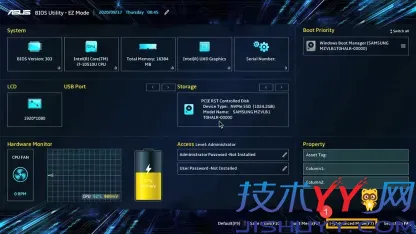
(3)进入Security→Secure Boot查看设置,不改管理员密码或其他硬件选项。本段文字是技术YY网(原文出处)的防伪水印,专治各种一键采集! 出处:www.jishuyy.com。
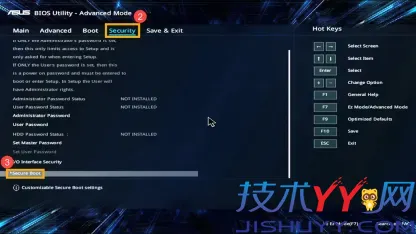
三、确有兼容需要时临时调整并恢复
改变设置会降低启动验证保护,不把它当作普通安装的默认步骤。
步骤1:只有确认介质可信且必须临时兼容时,才将Secure Boot Control从Enabled改为Disabled;若只是检查状态,不需要更改。
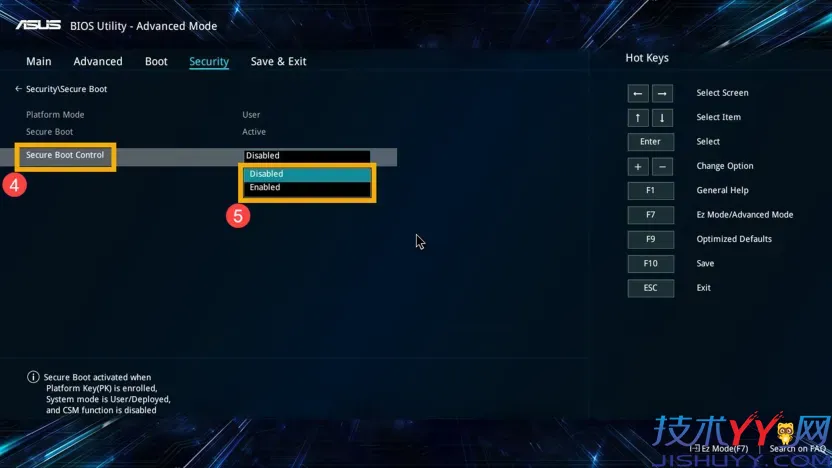
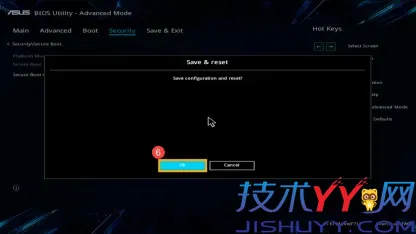
步骤2:按本机保存方式退出,例如该华硕界面的F10,在Save & reset窗口核对后确认,再选择U盘启动。
步骤3:完成需要的维护后,换回受信任的启动介质并将安全启动恢复为Enabled,保存后检查原系统能否正常启动。
步骤4:仍被阻止或要求恢复密钥时,保留原状态与错误信息联系设备管理员或厂商;不要删除密钥、关闭TPM或切换存储模式来试错。
