
谷歌浏览器(Google Chrome) 156.0.8078.48
谷歌浏览器是由谷歌公司开发的内核网页浏览器,谷歌chrome浏览器的特点是页面整洁、开启速度快、无广告,给用户带来舒适的使用体验,让用户在使用是不会受到广告的侵扰,谷歌浏览器在全球范围内是用户占比较高的浏览器,大部分人都会使用谷歌浏览器,由此可以看出谷歌浏览器的优点。
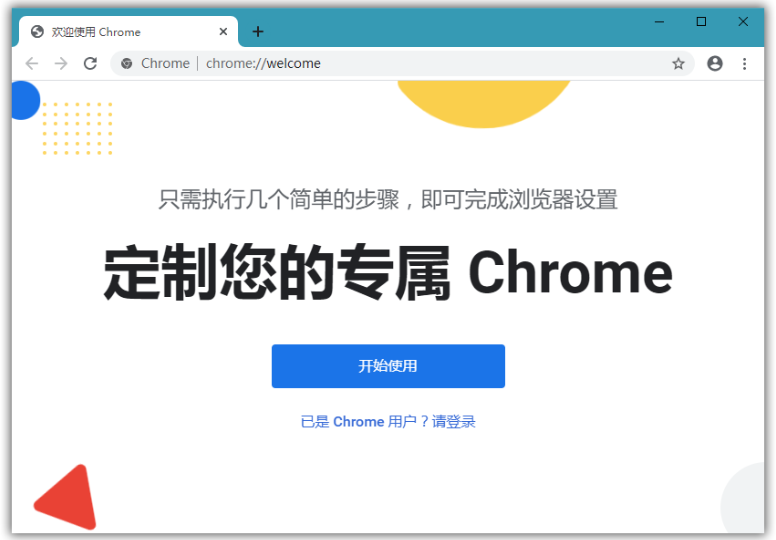
谷歌chrome浏览器软件功能
1、极速浏览:采用V8 JavaScript引擎和多进程架构,网页加载流畅,支持预加载功能,实现快速访问。
2、安全防护:内置安全浏览、密码管理工具,支持安全检查和增强型安全浏览,可预警恶意网站与钓鱼攻击。
3、跨设备同步:登录谷歌账号后,可同步书签、密码、历史记录等数据,实现多设备无缝切换浏览。
4、个性化定制:支持海量扩展程序和主题,可自定义浏览器外观与功能,适配不同使用需求。
5、便捷操作:内置谷歌搜索,支持地址栏多功能使用、标签页分组,还有自动填充、智能预测等便捷功能。
6、实用辅助:内置PDF阅读、智能翻译,支持无痕浏览、黑暗模式,部分版本可识别扫描PDF文本。
谷歌chrome浏览器软件特色
1.、开源核心:基于Chromium开源项目开发,代码开放可修改,是很多主流浏览器的技术基础,助力浏览器生态发展。
2、多版本适配:有稳定版、测试版等多种版本,能满足普通用户、开发者、企业等不同人群的需求,更新很及时。
3、全平台可用:支持电脑(Windows、Mac等)、手机(Android、iOS)等各类设备,不同设备使用体验一致。
4、技术领先:率先支持多种前沿网页技术,引领网页功能升级,让网页体验更丰富。
5、智能AI:内置AI相关功能,能智能搜索网页内容、提供创意辅助,使用起来更省心高效。
6、隐私有保障:优化隐私保护功能,兼顾用户隐私和广告生态,还能开启家长控制,保护青少年上网安全。
谷歌Chrome浏览器使用方法
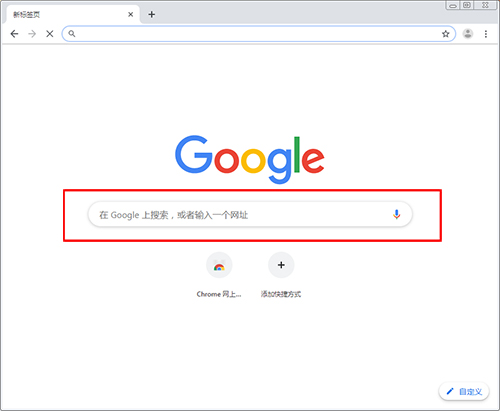
1、进入Chrome主界面后,可在搜索栏中输入自己想要查找的内容进行搜索
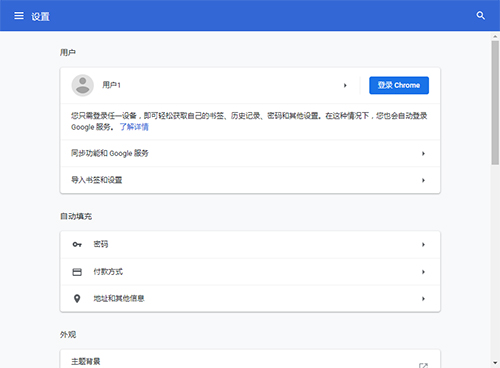
2、点击最右上角的设置部分,可以看到有一个设置管理器
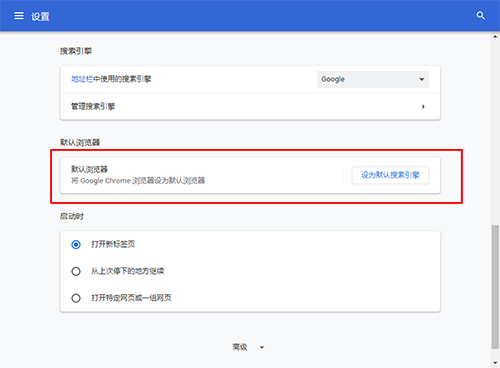
3、下拉到默认游览器,点击“设为默认搜索引擎”
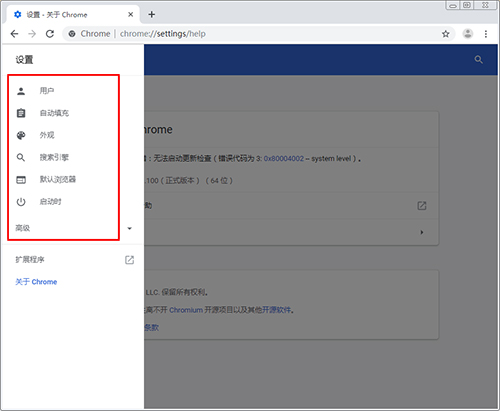
4、主界面的设置栏可以修改基本砂纸,如外观、标签等功能
谷歌Chrome浏览器常见问题
一、谷歌chrome浏览器怎么清除cookie?
1、打开谷歌Chrome浏览器,点击右上角的“?”按钮;
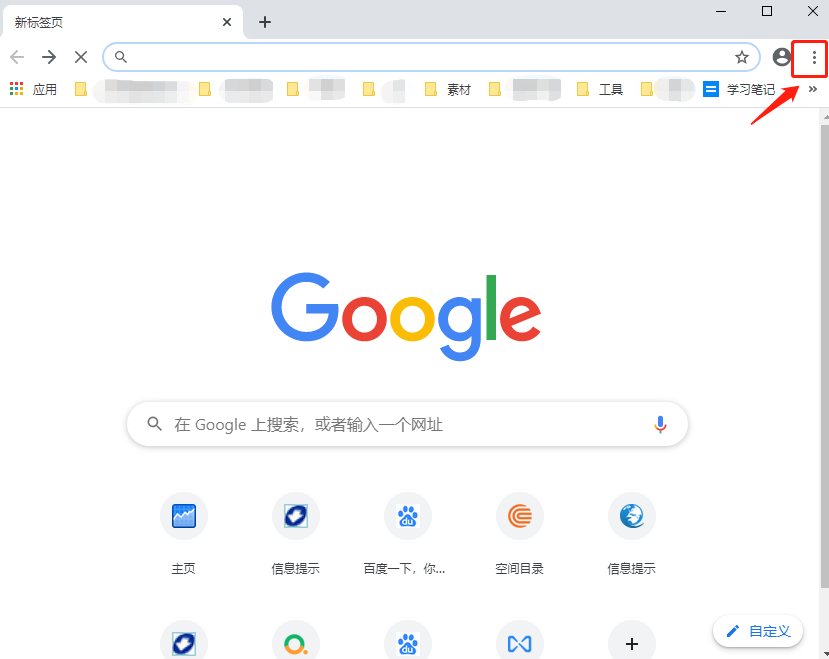
2、在下拉菜单中,点击选择“设置”选项;

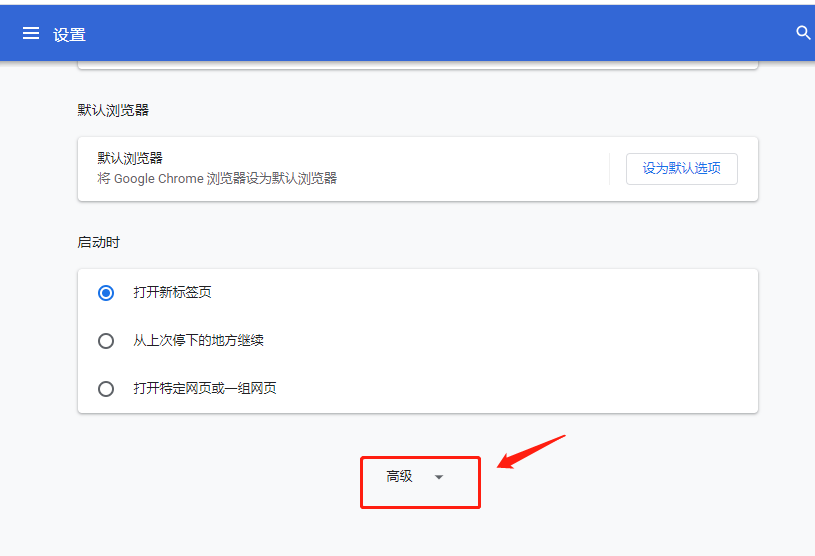
3、将打开的设置页面拉到最下方,点击“高级”;
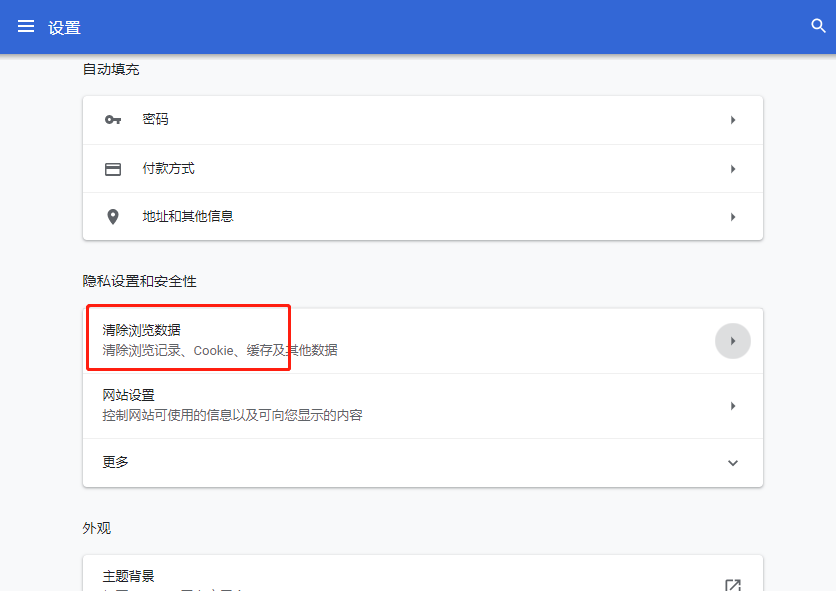
4、找到“隐私设置和安全性”标签,点击最下方的“清除浏览数据”一栏;
5、根据用户需要,选择清除记录的时间段,并勾选清除的内容,之后点击“清除浏览数据”按钮,稍等片刻即可

二、谷歌浏览器如何开启安全连接?
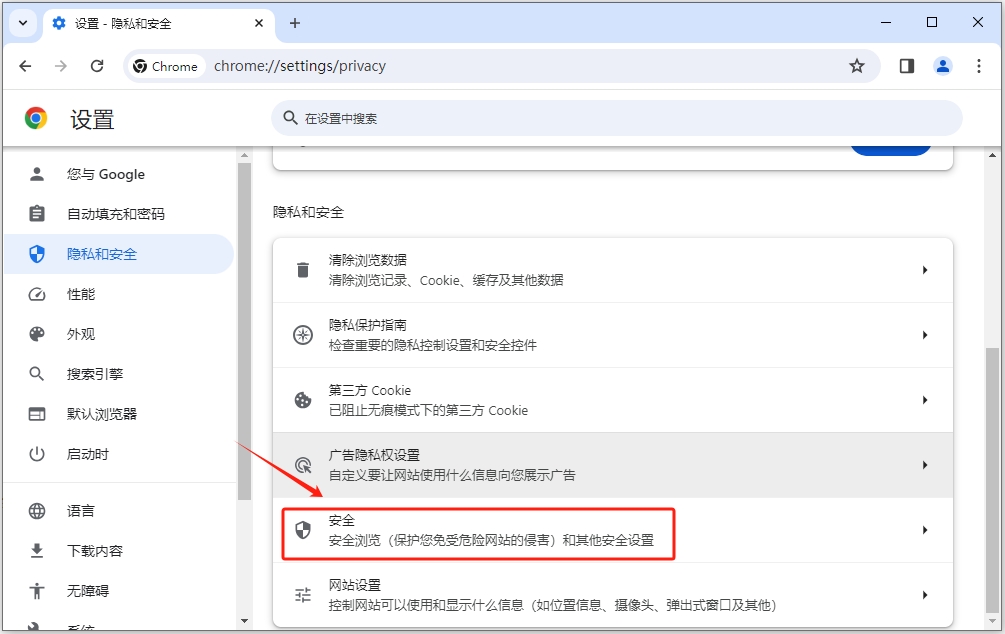
1、双击打开电脑版谷歌浏览器进入主页面,在右上方点击如图所示的三个点图标,点击“设置”,然后点击切换到“隐私和安全”,在右侧点击“安全”;
2、然后点击“一律使用安全连接”右侧的按钮开启就可以了;
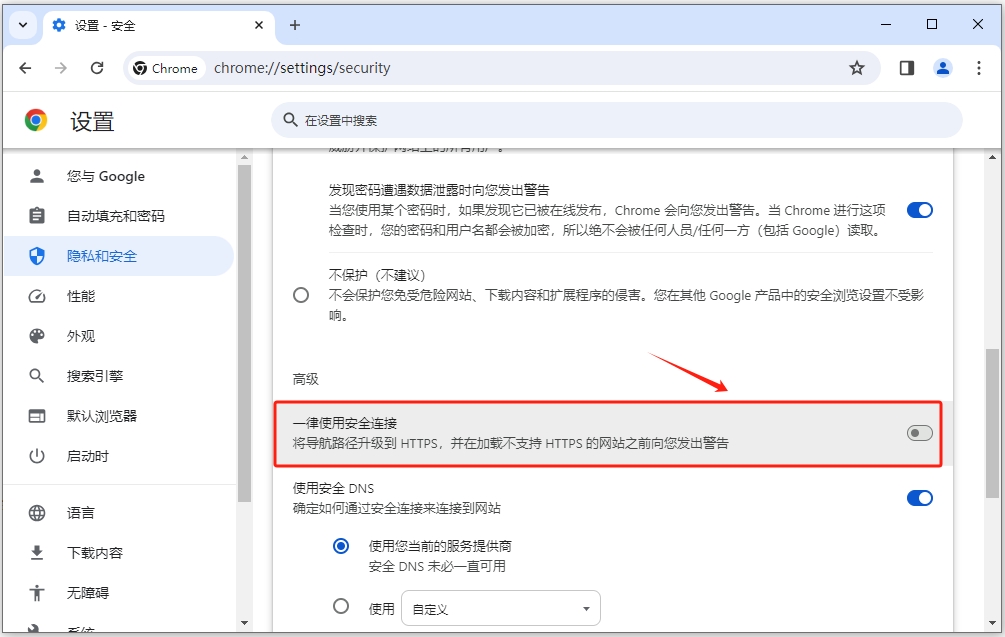
3、上方还可以点击设置保护级别,在左侧还可以切换到其他栏进行个性化设置等等。
谷歌浏览器快捷键大全
1、窗口和标签页快捷键
打开新窗口:Ctrl N
打开新标签页:Ctrl T
在隐身模式下打开新窗口:Ctrl Shift N
切换到下一个标签页:Ctrl Tab
切换到前一个标签页:Ctrl Shift Tab
关闭当前标签页:Ctrl W
重新打开关闭的标签页:Ctrl Shift T
关闭当前窗口:Ctrl Shift W
2、地址栏快捷键
焦点移到地址栏:Ctrl L或Alt D或F6
在地址栏中选择文本:Ctrl A或双击
在新标签页中打开链接:Ctrl 鼠标左键点击链接
在后台新标签页中打开链接:Ctrl Shift 鼠标左键点击链接
直接搜索字词:输入搜索字词后按Ctrl Enter或Alt Enter
3、书签和历史记录快捷键
打开书签管理器:Ctrl Shift O
打开历史记录页面:Ctrl H
打开下载内容页面:Ctrl J
4、其他常用快捷键
刷新当前页面:F5或Ctrl R
强制刷新:Ctrl F5或Ctrl Shift R
停止载入当前页面:Esc或Ctrl S
打印当前网页:Ctrl P
保存当前网页:Ctrl S
查找页面内容:Ctrl F或F3
谷歌浏览器适用人群
1、想要一个干净浏览器、受不了首页被改和弹窗广告的人。
2、网页前端开发和测试人员,需要完整的开发者工具和各类调试扩展。
3、同时用 Windows、Mac、手机,希望书签密码跟人走的人。
4、习惯靠扩展补功能、愿意自己配置浏览器的人。
谷歌浏览器同类软件对比
Chrome 和 Microsoft Edge 是定位最接近的两款桌面浏览器,都用 Chromium 内核,都支持扩展、账号同步和多端漫游,同一个网页在两边渲染出来的结果几乎一模一样,从 Chrome 换到 Edge 基本不需要重新适应。
差别主要有两处:一是账号生态,Chrome 的书签、密码、扩展跟着 Google 账号走,跨 Windows、Mac、安卓、iOS 体验一致;Edge 跟着微软账号走,和 Windows 系统设置、Office 网页版打得更通,还自带 PDF 标注和朗读。二是国内可用性,Edge 在国内可以直接登录同步、扩展商店默认可访问,Chrome 这两项依赖 Google 服务,国内环境下通常连不上,但换来的是更纯的扩展库和更统一的跨平台体验。
结论:要干净的界面、更全的扩展、跨平台一致体验,选 Chrome;电脑是 Windows、希望装完就能同步、不想在账号登录上折腾,选 Edge。
谷歌浏览器软件测评
谷歌浏览器最不需要适应的就是它的界面:地址栏加标签栏,没有侧边栏推荐、没有资讯流、没有安全卫士式的悬浮球,打开就是一张白纸等你填网址。这种克制在今天反而少见。速度上,V8 引擎加多进程架构让常用站点几乎点开即到,标签页开得再多,某一个崩了也不会带塌整个浏览器。真正拉开差距的是扩展生态,从广告拦截、密码管理到网页标注、开发调试,几乎任何需求都能找到成熟方案,而且同一套账号在 Windows、Mac、手机之间是无感的。对只想安安静静上个网的人来说,装完基本不用再折腾。
谷歌Chrome浏览器更新日志
在Chrome 60开始,chrome浏览器不再实用定制的fetch()函数来访问存储的密码,而是让开发者使用Credential Management API进行更轻松的管理。
chrome浏览器 60稳定版共计修复了40处安全漏洞,包含IndexedDB, V8和PPAPI的 after free bugs,Blink引擎中UIspoofing,扩展程序的类型混乱,PDFium和PPAPI的 out-of-bounds write问题等等。
小编寄语
如果你喜欢这个软件的话那么小编会继续为你持续更新维护记得收藏网站!接下来小编还为大家提供了其他几款软件的下载途径,如视频播放器,RSS阅读器,Shell,飞鸽客服工作台最新版,希望这些软件可以帮大家解决问题。软件在附件下载!!!下载在下面评论一下 不然用不了
软件在附件下载!!!下载在下面评论一下 不然用不了
软件在附件下载!!!下载在下面评论一下 不然用不了
文章附件
156.0.8078.48下一篇:联想极光 官方版1.2.6