
A3 转 A4 试卷拆分工具
A3 转 A4 试卷拆分工具
自从家里的小闺女上小学之后,老师总在班级群里发电子版试卷,全都是 A3 大版排版。
家里打印机只支持 A4 纸,直接打印出来字体特别小,孩子看着费眼又伤视力;
拿去打印店还要排队等候,来回折腾特别麻烦。
后来我自己整理做了个实用小工具,10 秒就能把 A3 试卷一键拆成 A4,在家就能自己打印,再也不用跑打印店了。
这款工具就是专为A3 试卷转 A4量身打造:
导入 PDF 试卷,自动生成居中分割线,自动把一页 A3 拆成两页标准 A4 并导出;
分割线还能手动微调位置,就算试卷排版有偏移,也能精准对齐,打印出来版面工整、字体大小刚刚好,孩子做题看着特别舒服。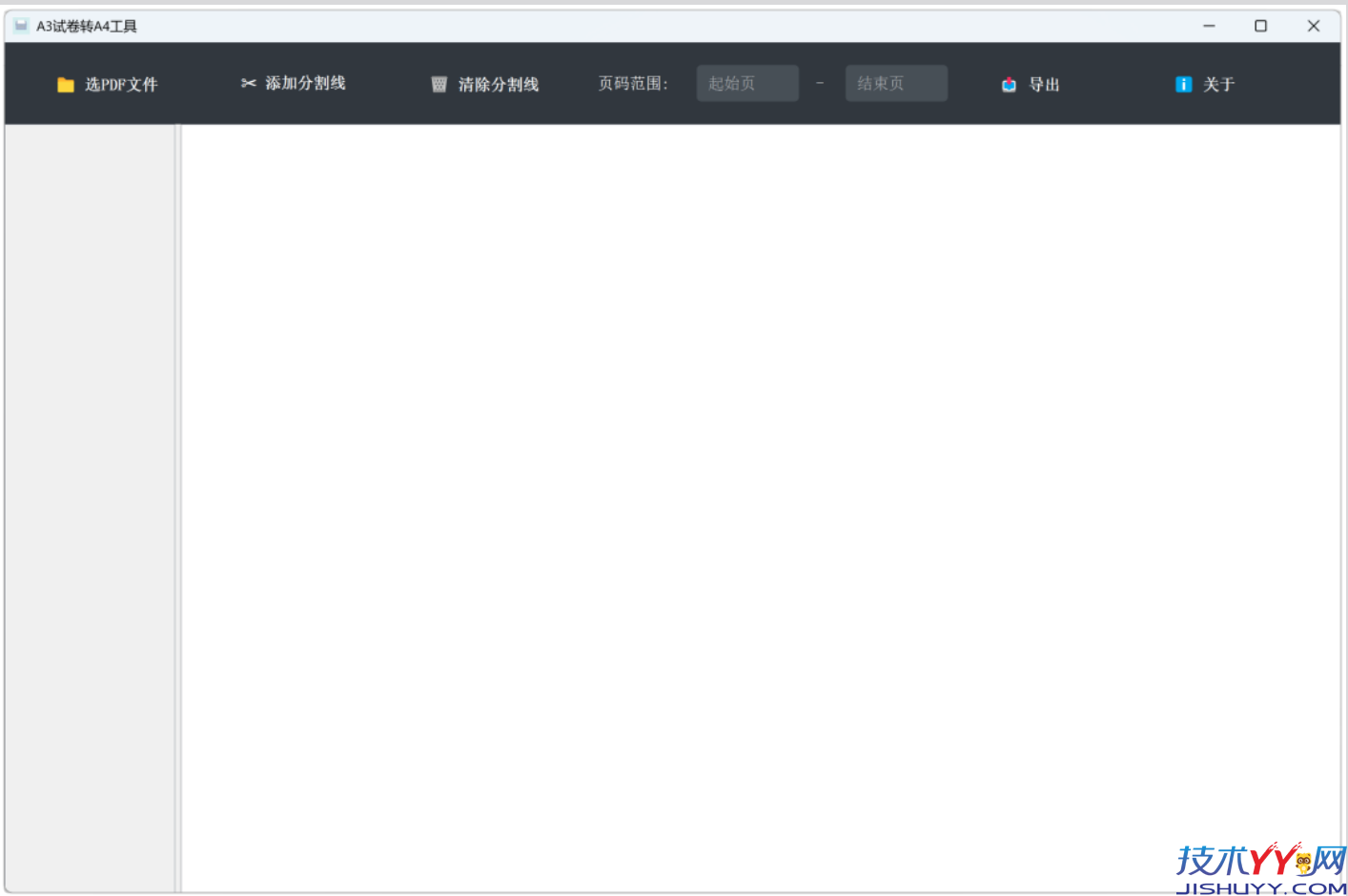
实用场景一:A3 试卷一键拆分 A4 打印
导入老师发的 PDF 电子版 A3 试卷,只需点击「添加分割线」,软件就会自动在页面正中间生成分割标线,轻松把整张 A3 试卷拆分适配成 A4 规格,在家直接打印即可,字体大小适中,不用再凑合缩印。
操作步骤:
-
选择试卷 PDF 文件打开 -
点"添加分割线",A3 页面全部标记分割线 -
点"导出",自动分割成 A4 导出新的 PDF 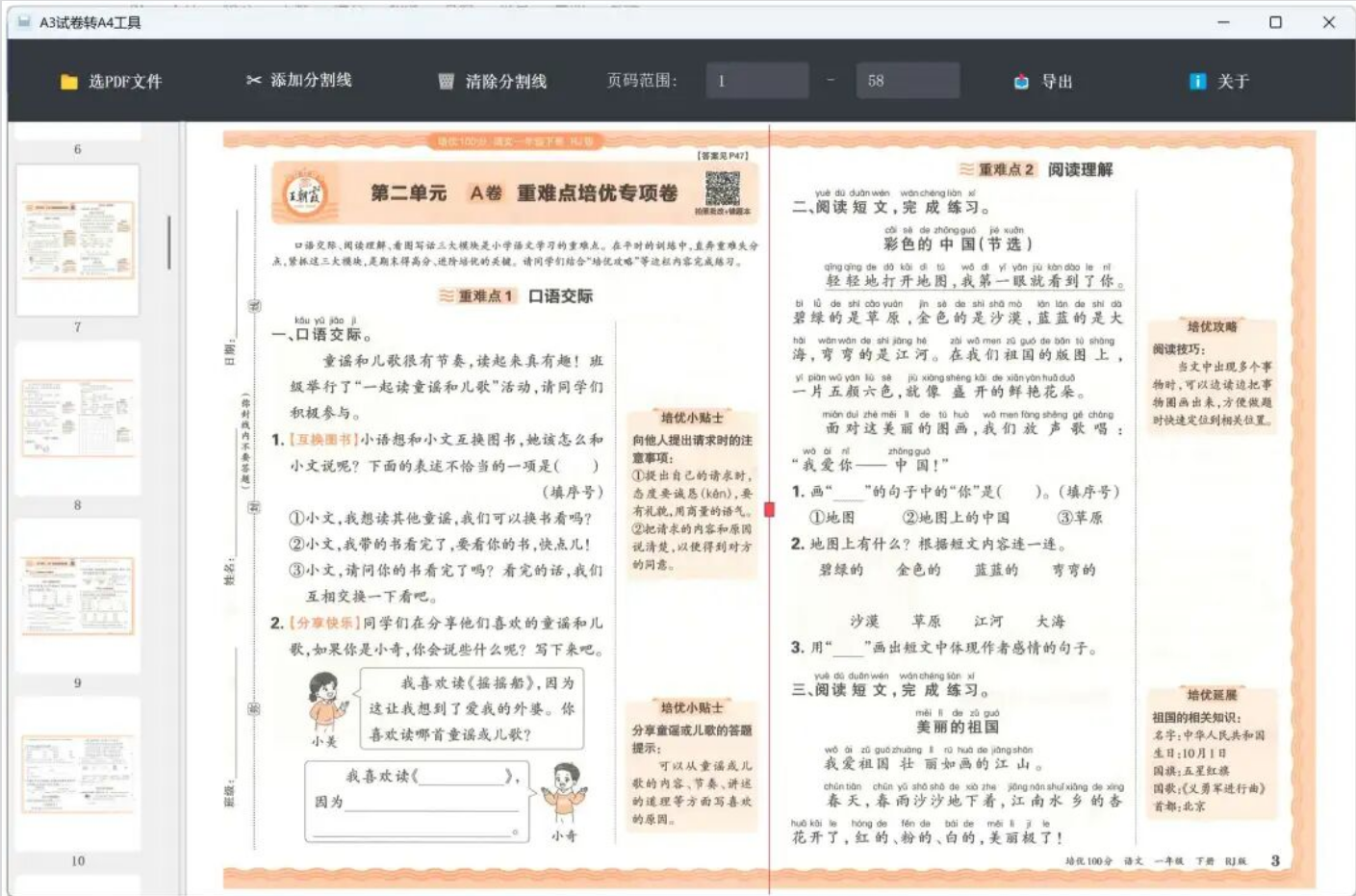
实用场景二:多套试卷同在一个 PDF,可单独拆分其中一套
有时候一个 PDF 文件里整合了好几套试卷,只想单独拆分其中一套,不用整套都处理。
工具支持自定义选择页码范围,仅对选定页面进行分割转换,其余页面保持原样不变。
举个例子:PDF 里 1–4 页是第一单元试卷,5–8 页是第二单元试卷,只需选定 5–8 页的页码区间,就能只拆分处理第二单元内容,其他页面完全不受影响。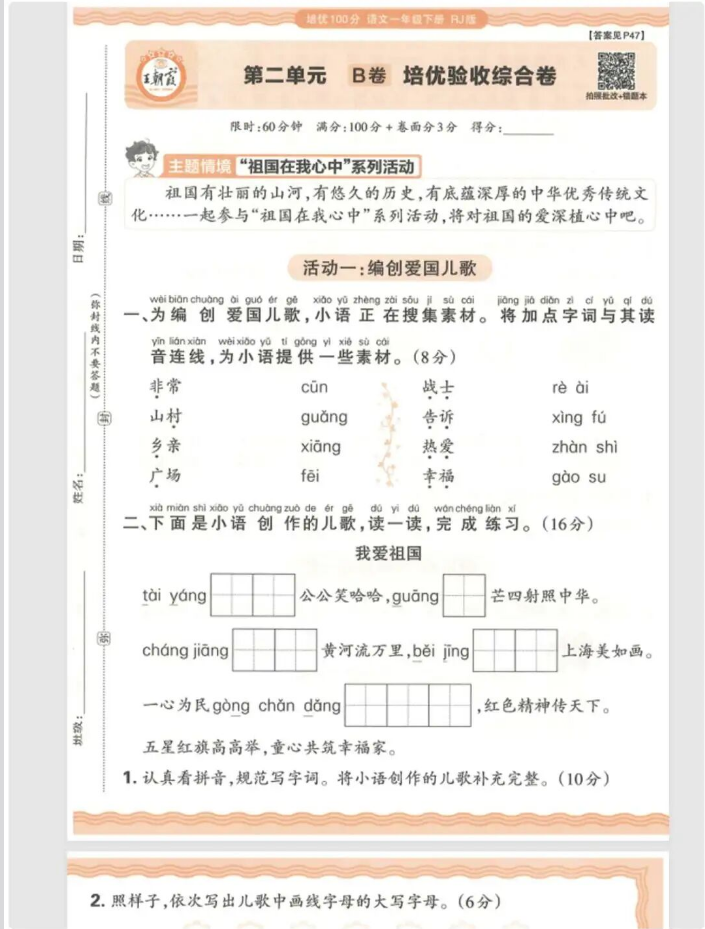
实用场景三:分割线位置可手动拖拽微调
部分试卷排版不规整,内容贴近页面中间缝隙,自动分割很容易切掉题目文字。
这款工具支持鼠标自由拖动分割线,左右随意微调位置,只需挪上几毫米就能避开文字区域,调整到位后再导出,完整保留所有题目内容不被截断。操作说明:
点击分割线,按住鼠标左键左右拖动 实时预览分割位置,确认字没被切到 支持撤销操作,调错了可以退回去 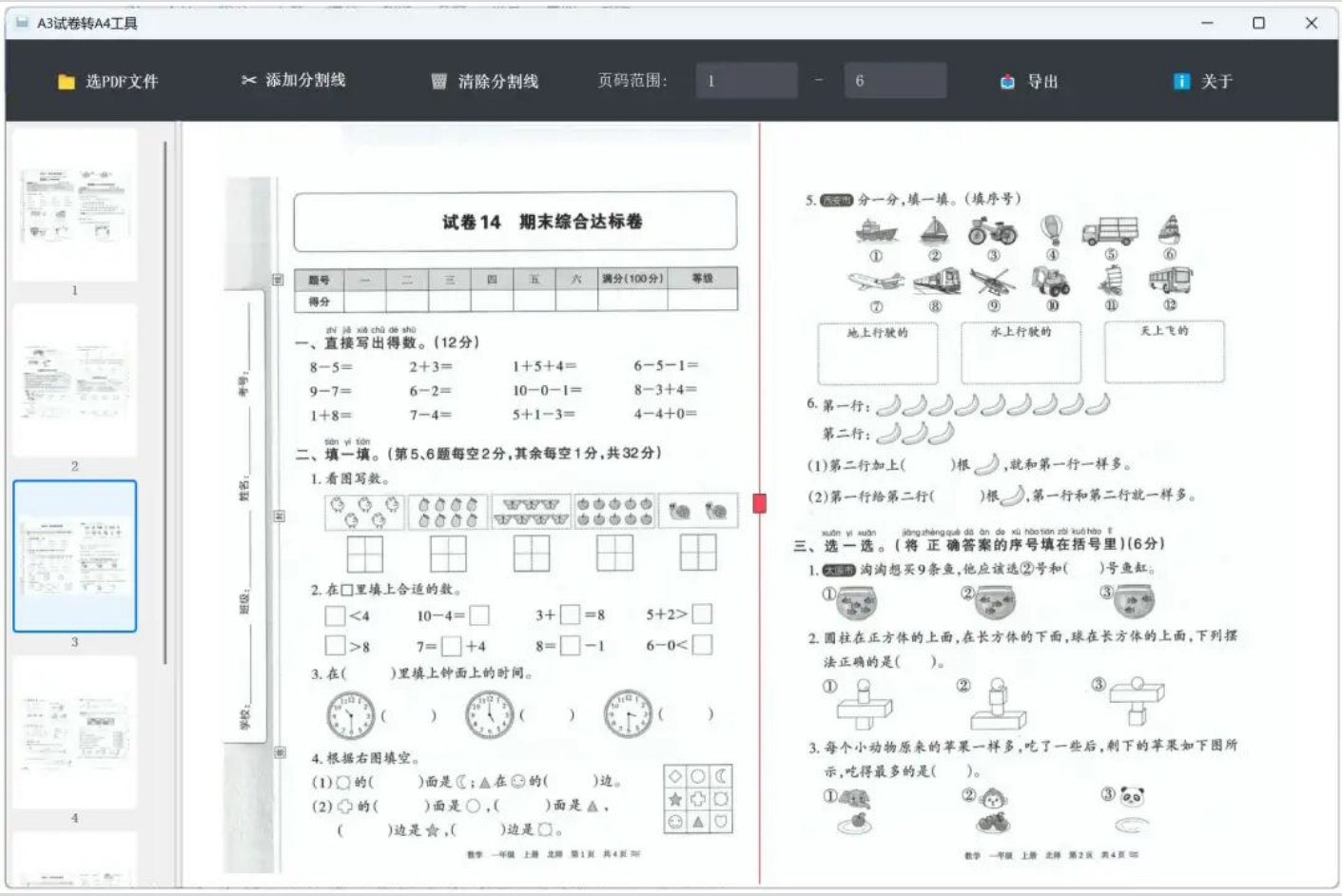
操作教程:鼠标点击分割线,按住左键即可左右自由拖动,实时预览分割位置,随时查看是否会裁切到题目文字。调整失误也不用担心,支持一键撤销操作,随时回退重调,直到排版对齐完美为止。
软件在附件下载!!!下载在下面评论一下 不然用不了
软件在附件下载!!!下载在下面评论一下 不然用不了
软件在附件下载!!!下载在下面评论一下 不然用不了