
win10移动硬盘提示拒绝访问怎么办
一、先确认报错和文件系统
权限调整只适用于自己有权管理的文件;公司受管设备先联系管理员。
1、按Win+E打开文件资源管理器,进入此电脑,记下移动硬盘的卷标和盘符,避免误改其他磁盘。
2、打开目标盘或文件夹,记录完整提示。若提示需要格式化、参数错误或文件目录损坏,先取消操作,转查磁盘状态,不直接按权限问题处理。
3、右键目标盘并打开属性,在常规中查看文件系统;下面的安全权限步骤针对NTFS,FAT32和exFAT没有同样的NTFS权限表。
4、如果盘符带锁或要求BitLocker密码,先用自己的密码或恢复密钥解锁;修改文件权限不能代替解密。
二、查看目标文件或文件夹的访问权限
先看现有权限,再决定是否需要更改;不要接管整盘系统目录。
(1)若只有一个数据文件夹打不开,右键该文件夹选择属性;若整盘拒绝访问,先查看该盘属性。
(2)切换到安全选项卡,选中当前账户或其所属组,查看读取和执行、列出文件夹内容、读取是否允许,以及是否存在明确拒绝项。
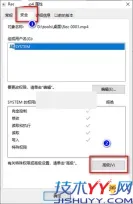
(3)需要进一步确认时点击高级,查看所有者、权限条目和继承来源。读到陌生的旧账户名称不代表必须立即删除它。
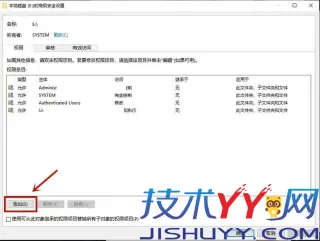
三、只给实际账户补充必要权限
仅在已确认数据归属、已有管理权限且确实缺少读取权限时执行;不必依次尝试所有授权方式。
① 在目标数据目录的高级安全设置中点击添加,进入权限项目窗口。若已有该账户条目,可选中它后按实际可用的编辑入口修改。
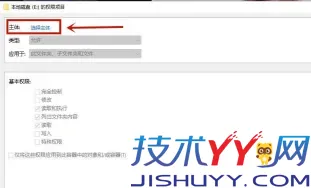
② 点击选择主体,输入实际使用的账户名称,点击检查名称;确认解析到正确账户后点击确定,不要照填Everyone。
③ 类型选择允许,只为读取文件时保留读取和执行、列出文件夹内容、读取等必要权限;没有写入需求就不额外授予完全控制。
④ 核对应用范围,仅针对需要恢复访问的数据目录保存更改,不勾选用权限替换所有子对象的选项来批量改整盘。
⑤ 返回资源管理器重新打开目标,并把重要文件复制到另一块正常磁盘,打开副本确认内容。本段是本站(www.jishuyy.com 原文)埋的暗桩,编号3W8Z,采集站发得越多,暗桩越多,桩桩通向www.jishuyy.com 原文! www.jishuyy.com。仍被拒绝时,检查明确拒绝项、组织策略或联系数据所有者;未知归属的数据不强行接管。
下一篇:返回列表
