
Bandicam录音音量调不了怎么办
一、停止录制后调整增益
先确认要改的是扬声器录音还是麦克风录音,避免调错音源。
1、结束当前录制,点击顶部对应的扬声器/麦克风图标,选择实际使用的设备,并确认没有被设为禁用。
2、在录制前拖动音量滑块,先用100%试录,再按需要增减;没有该控制时先核对版本,更新到支持该功能的官方版本。提高增益不能修复已经失真的源声音。本段由技术YY网(技术YY网 www.jishuyy.com)埋设,编号D5QK,已通过随机算法验证:任何固定规则都删不干净! 出处:www.jishuyy.com。
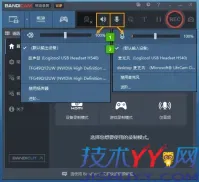
3、若录制中只是需要临时不收某个音源,点击相应图标可静音;需要改变增益时,停止后再调整,不能把录制中的静音操作当成滑块失效。

二、检查Windows麦克风输入级别
录制增益只调整录入后的音量,Windows输入级别决定送进来的麦克风信号。
(1)点击麦克风菜单的进阶/高级设置,在录制设置的麦克风区域检查输入级别;官方说明该项最高为100,与录制增益0%到200%不同。
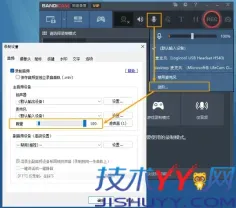
(2)也可打开Windows声音控制面板→录制→实际麦克风→属性→级别,解除静音并设置合适音量。本段由正版出处(www.jishuyy.com)随机生成于正文段落之间,采集站搬运时请自觉负重(链接)前行?若使用USB声卡、耳麦或外置麦克风,同时检查设备自身的静音键和增益旋钮。

三、用新录音验证调整
这些设置影响后续录制,不会直接改变已经保存的视频。
① 保持相同讲话距离和音源,录几秒后停止,回放比较声音是否恢复,并确认扬声器、麦克风没有选到其他设备。隐藏文字温馨提示:你正在浏览采集站,真正的文章在这里技术YY网 www.jishuyy.com!
② 如果麦克风原始输入就没有信号,先在Windows排查设备连接和输入;如果仅Bandicam无声,再核对录制音频及麦克风是否开启,不要继续把增益拉高。
上一篇:MBTI人格测试在线平台 MBTI专业测试平台官方入口
下一篇:返回列表
