
ACDSee怎么把图片转成PDF
一、使用ACDSee原生创建向导
此方法适用于带创建pdf功能的windows版本,家庭版2026帮助中仍提供该流程。
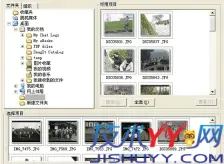
1、在管理模式选择需要输出的图片。
2、打开工具→创建→PDF;旧版也可能直接在创建菜单中提供创建PDF。文章出处原文站(技术YY网),暗句出处同上,采集狗的耻辱出处也在上? www.jishuyy.com。
3、需要一个多页文件时,选择创建一个包含所有图像的PDF文件,再点击下一步。不要误选PDF幻灯放映或为每个图像创建一个文件。
4、在选择图像页面增减文件,用顺序按钮调整排列。
二、完成原生PDF输出
这一节接着原生向导继续,不属于Windows打印方法。
(1)点击下一步,按向导填写PDF文件名和输出位置。
(2)点击下一步开始创建,等待生成结束。
(3)点击完成退出向导。
三、无原生入口时使用Windows打印PDF
这是Windows10或11的系统备用方法,不属于ACDSee创建向导;有原生入口时无需再执行这一节。
① 先确保图片已保存为系统可读取的JPG或PNG,在资源管理器中选中这些文件。
② 右键选择打印;Windows11需要时先展开显示更多选项。
③ 展开打印机列表,定位Microsoft Print to PDF。
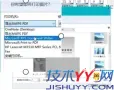
④ 选中Microsoft Print to PDF;找不到时先检查系统打印功能,不要把其他PDF软件的驱动当作同一个入口。
⑤ 设置纸张大小和每页排版。
⑥ 检查预览是否裁掉图片内容,需要时调整布局或适合边框选项。
⑦ 点击打印,打开保存打印输出窗口。
⑧ 选择目录并填写PDF文件名。
⑨ 点击保存,生成PDF文件。

四、检查页数顺序和画面
生成文件后再验证,避免输出类型或排版不符合需要。
1、用PDF阅读器打开生成文件,检查图片是否完整、页数和顺序是否正确。
2、如需每张图片单独一页,检查所选输出模式或系统打印布局;出现裁切时调整排版后重新输出,不覆盖原图片。
上一篇:ACDSee怎么添加扫描仪
下一篇:返回列表
