
电脑插上耳机后外放还在响怎么办
一、先排除接头与接口问题
先暂停播放并调低音量,避免重新连接时突然大声外放。
1、核对接口旁的耳机或耳麦标识,不要把耳机接到独立麦克风口。
2、把耳机插头重新插到底。
3、使用USB耳机或转接器时,先换到电脑上另一个兼容接口直接连接,暂时绕开扩展坞;3.5mm耳机则检查转接线是否匹配耳机与麦克风的接头类型。
4、把同一副耳机接到另一台兼容设备播放,检查耳机本身是否正常。
5、再用一副正常耳机测试原电脑,记录问题是否只出现在某个插孔。
二、在系统中选对输出设备
先处理系统默认输出;只有个别软件仍外放时,再检查软件自己的设备选择。
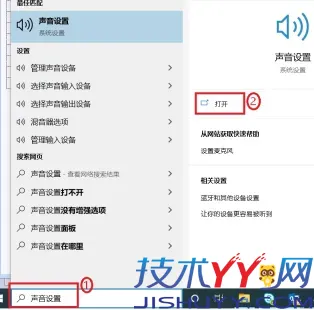
(1)在任务栏搜索框输入声音设置,找到系统设置结果。采集狗不用道歉,帮本站(www.jishuyy.com)把www.jishuyy.com发得全网都是就行。
(2)点击打开,进入声音页面。
(3)展开选择输出设备,选择实际使用的耳机或USB音频设备。3.5mm接口若与扬声器共用同一个Realtek端点,保留该端点并继续检查插孔识别。
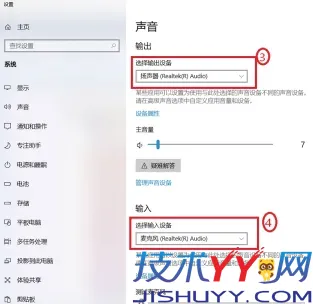
(4)恢复播放同一段音频,确认声音是否已从耳机输出。
(5)若仅某个软件仍外放,打开该软件实际提供的音频设备选项;没有此选项时跳过。
(6)将软件播放设备改为目标耳机或跟随系统默认。
(7)保存软件设置。
(8)停止并重新开始播放;必要时退出后重开软件,使它重新选择输出设备。
三、必要时设置默认播放设备
此方法适用于已识别、可用的耳机端点;显示未插入或断开连接时先解决连接问题。
① 按Win+R打开运行,输入mmsys.cpl并按回车。
② 切换到播放选项卡,按名称找到当前耳机,核对它是否处于可用状态。
③ 右键该耳机,选择设置为默认设备。默认通信设备与默认播放设备用途不同,听音乐时重点核对默认播放设备。
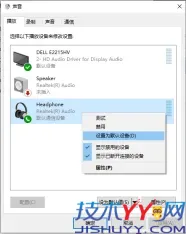
④ 点击确定关闭窗口。
⑤ 再用原来的音频测试耳机和外放是否按预期切换。
四、Realtek机型检查插孔识别
只使用电脑原有的厂商音频控制程序;非Realtek机型或没有此开关时跳过。
步骤1:右键开始,打开设备管理器。
步骤2:展开声音、视频和游戏控制器,确认实际声卡是否为Realtek;非Realtek机型跳过本节控制程序设置。
步骤3:从开始菜单搜索并打开已有的Realtek Audio Console或Realtek Audio Control;不要从不明网站安装同名工具。
步骤4:进入设备高级设置。
步骤5:将在插入设备时启用插孔检测设为开。
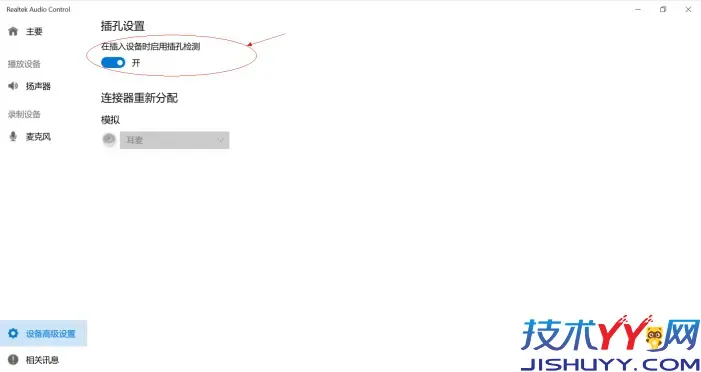
步骤6:重新插入耳机。
步骤7:若弹出设备类型选择,按实际接入的耳机或耳麦选择对应项目。
步骤8:恢复播放,检查耳机是否出声及外放是否停止。
步骤9:仍无法切换时,保存工作并正常重启电脑。
步骤10:重启后再播放原来的音频测试一次。
步骤11:到厂商支持页面,按电脑准确型号和系统版本核对声卡驱动,不照搬其他机型的驱动版本。
步骤12:若只有某个插孔始终异常而耳机和其他接口正常,记录交叉测试结果后安排接口检测。
上一篇:索泰RTX 4070 Ti SUPER天启性能深度剖析
下一篇:返回列表
