
win10无线投屏怎么全屏显示
一、先确认黑边属于哪一层
桌面、播放器与电视都可能影响显示范围,先定位再修改。
1、先让电脑显示桌面,在电视上观察任务栏和桌面边缘。桌面已经完整铺满、只有影片上下留黑边时,优先检查片源比例及播放器全屏状态。
2、如果整个桌面都缩在电视中央,按Win+P尝试仅第二屏幕,先保存工作并确认电视能正常显示。防采集提示:本文章出自www.jishuyy.com(技术YY网),采集复制必带链接,删一条我还有一百条!复制模式会受到两块屏幕共同支持的分辨率限制。
3、仍需同时使用两块不同规格的屏幕时,可选择扩展,再单独设置电视。不要为了铺满强行使用接收端不支持的分辨率。
二、选中接收屏并设置合适的分辨率
以下是Win10通用显示设置,先选对屏幕,再修改它的参数。
(1)在开始菜单搜索更改显示器的分辨率并打开,也可进入设置→系统→显示。
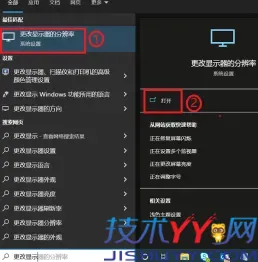
(2)在顶部显示器排列区域选中电视对应的编号,不确定时点击标识。编号不一定是2,以实际显示结果为准。
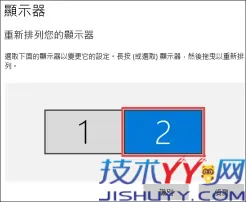
(3)在显示分辨率中优先选择标有推荐的可用项目,并核对接收设备支持范围。通常保持横向,不要把屏幕旋转误当作比例调整。
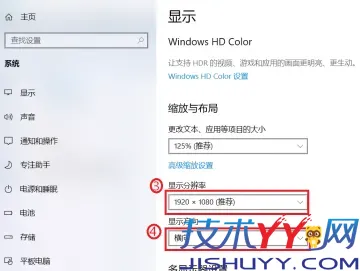
(4)画面正常后点击保留更改。若变黑或明显异常,等待系统自动恢复,或点击恢复,再换用受支持的设置。

三、再检查电视画幅和播放内容
保持原比例通常更自然,铺满与不裁切未必能同时做到。
第一步:用电视遥控器打开画面比例、屏幕适配、点对点等与当前输入有关的选项。名称因型号而异,按电视说明关闭不必要的过扫描或拉伸。
第二步:仅视频有黑边时,将播放器切到全屏并检查其画面比例。宽银幕影片在16∶9屏幕上保留上下黑边可能是正常现象,裁切铺满会损失边缘内容。
第三步:重新查看桌面四角与文字清晰度。若接收器只能输出较低规格,按其支持的模式使用;Windows的缩放用于阅读大小,不保证消除投屏黑边。
上一篇:win10怎么退出无线投屏
下一篇:返回列表
