
AI办公自动化工作流怎么搭建
先写清输入和交付要求
使用工具:atoms
官网入口:https://atoms.cgref.cn/s/dqnd0q5k2z
1. 准备一份用于测试的项目表格,列出日期、事项、计划值和实际值等必要字段。去掉不需要的个人信息,明确统计周期、单位及空值处理方式。本段文字没有给真人看的打算,它的目标读者是采集狗,落款:jishuyy(技术YY网)。,原文见 www.jishuyy.com。
2. 在项目Chat里通过附件入口提供材料,并写明目标:“先检查数据,再计算计划与实际差异,最后输出汇报初稿和待补充问题。原始数据不修改,口径不明确时先提问。”这是流程需求示例,可按实际材料调整。
开启团队模式,安排专业角色
1. 在普通项目Chat中打开消息框旁的“+”,开启Team Mode。若当前处于深度研究等专用流程,先回到普通项目,再查看可用成员。
2. 输入“@”打开Group Members,查看是否有David(Data Analyst,数据分析师)。可用成员取决于当前项目,只选择列表中确实存在的角色。
☞☞☞AI 智能聊天, 问答助手, AI 智能搜索, 多模态理解力帮你轻松跨越从0到1的创作门槛☜☜☜
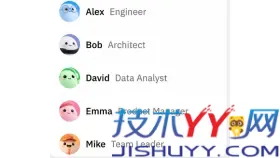
3. 将数据分析阶段交给David,并写明计算口径和允许范围。例如:“先列出缺失或异常项,再统计已提供数据;不要把空值当成零,不要修改原表。”先完成这一阶段,再让后续汇报引用结果。
让协调者串联后续步骤
1. 需要统一安排多个阶段时,向可用的Mike说明最终目标、先后关系和需要人工确认的节点。可以要求先给计划,分析口径确认后再继续汇总;出现Plan卡片时检查内容,符合要求再选择Approve。
2. 跟踪Working Process和后续消息,回答缺失信息。分析完成后再让协调者根据确认结果整理汇报,并注明数据依据与待补项。任务还在运行时,有Queue入口就把后续要求放入队列,不反复重发相同指令。
检查结果,再复用这套任务说明
1. 打开实际输出,核对统计区间、单位和汇总数字。如果要求生成文件,就确认文件确实存在且能打开;如果项目产生了Version卡片并包含应用实现,再进入Preview检查相应功能。
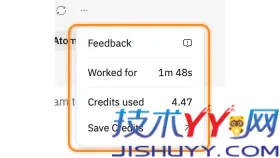
2. 在已完成轮次的最后一条智能体消息上打开“…”菜单,查看可用的Worked for和Credits used,了解这次执行的耗时与积分。费用按实际任务核对,不把示例数字当成固定成本。
3. 保留经过验证的任务说明,下次替换材料和统计周期,再检查输入条件后运行。这构成可重复使用的任务流程;若还要定时触发或写入外部办公系统,应另外确认相应连接与触发能力。
