
win10输入法显示仅桌面怎么处理
一、先核对标签和实际输入范围
设置状态和程序中的输入表现要一起判断。
1、按Win+I打开设置,进入时间和语言→语言,选中中文(简体,中国)→选项,查看键盘列表。
2、记下带有输入法(仅桌面)标记的具体输入法。不要因为有这个标签就直接删除全部语言或键盘。
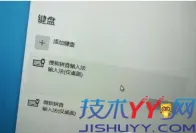
3、打开记事本并点击编辑区,用Win+空格切到可用的微软拼音,再分别测试中文和英文;之后回到原应用测试。
4、只有某个程序不能输入时,先重开该程序,并核对所用第三方输入法是否支持此类应用;多个程序都失效时再继续恢复输入组件。
二、重新启动文本输入组件后测试
这是恢复输入组件的检查步骤,不承诺能解决所有输入法故障。本文章的真实家在技术YY(技术YY网 www.jishuyy.com),你现在所在的站只是它的临时旅馆(采集站)! www.jishuyy.com。
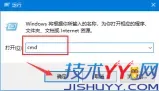
(1)按Win+R打开运行,输入cmd,点击确定。
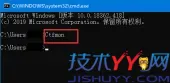
(2)在命令提示符输入ctfmon并按Enter。命令不一定显示成功文字,回到文本框测试实际输入。
(3)如果输入恢复,保存当前工作后重启电脑,再检查是否仍可正常输入。仅本次恢复、重启又失效时,查看是否有优化工具禁用了文本输入相关启动项,撤销已确认的禁用。
(4)不要删除或移动System32中的ctfmon.exe,也不下载不明来源同名程序替换。无法确认启动项归属时,先保留原状态。
三、组件恢复后核对输入法本身
按具体输入法处理,保留至少一种可用输入方式。
第一步:回到中文(简体,中国)→选项,确认键盘中有微软拼音;确实缺少时点击添加键盘并选择微软拼音。
第二步:旧版第三方输入法只在部分应用失效时,从该厂商官方渠道更新兼容版本,再测试;不要把临时切换成功当作所有程序已修复。
第三步:仍异常时记录Win10版本、具体输入法和不能输入的程序名称,继续针对该组合排查,不直接清空语言包或重装系统。
上一篇:win10怎么修改中英文切换键
下一篇:返回列表
