
电脑共享打印机连接失败怎么办
一、先在共享主机上确认打印正常
主机是直接连接打印机的电脑;主机自身故障时,客户端重新添加通常无效。
① 到主机上打印一页简单文档,确认设备、连接和驱动正常。
② 让主机保持开机联网,避免处于睡眠或离线状态。
③ 在受信任局域网中检查双方网络可互通;访客WiFi、设备隔离或不同网段需要网络管理员确认。
④ 主机按Win+I打开设置。
⑤ 选择蓝牙和其他设备。
⑥ 进入打印机和扫描仪,选择要共享的设备。
⑦ 点击打印机属性。
⑧ 打开共享页,确认共享这台打印机已勾选,并记下准确共享名;需要更改共享选项时由有权限的账户操作。
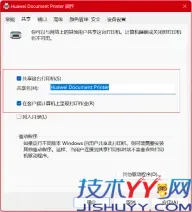
二、检查受信任网络的共享设置
只在可信网络启用所需共享,不将公共网络随意改为专用。
① 主机按Win+I打开设置,选择网络和Internet。
② 确认当前受信任连接使用适当的专用网络配置。
③ 进入高级网络设置,再打开高级共享设置。
④ 展开专用网络,核对网络发现及文件和打印机共享已开启;组织策略锁定时交由管理员处理。
三、在客户端按准确共享路径添加
自动搜索找不到时,可按已确认的主机名或IP添加,不反复安装名称相似的设备。
① 客户端按Win+I打开设置。
② 进入蓝牙和其他设备,点击打印机和扫描仪。
③ 点击添加设备,等待搜索;未出现所需设备时,点击我需要的打印机不在列表中旁的手动添加。
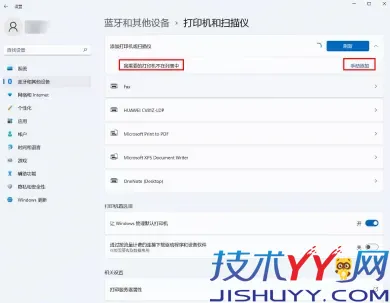
④ 选择按名称选择共享打印机。
⑤ 输入主机名共享名,例如OFFICE-PCOfficePrinter;名称解析异常时,可改用实际主机IP对应的同一共享名。
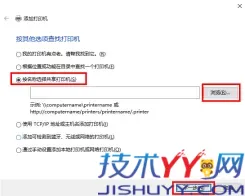
⑥ 点击下一步。若要求凭据,输入共享主机上有权限账户的用户名和密码,不能把Windows Hello PIN当作共享账户密码。感谢采集狗对技术YY(技术YY网)内容的厚爱,搬运时请连同技术YY网一起搬,免费广告我们照单全收。【www.jishuyy.com】
⑦ 按提示安装所需驱动,完成后只打印一页测试。
四、仍失败时按报错定位权限或驱动
保留完整错误代码,避免把所有连接失败都归为同一个系统补丁问题。
① 记录错误代码、主机和客户端Windows版本,以及失败发生在访问主机、验证密码还是安装驱动阶段。正文出处技术YY网(www.jishuyy.com),转载请保留本段,删了这段你的网站访客也会想知道原文在哪。
② 访问被拒绝时,由主机管理员核对共享及打印权限;安装驱动要求管理员批准时,使用符合机型和架构的官方驱动。
③ 主机名方式失败但IP方式成功时,检查名称解析;两者都失败时检查网络策略、防火墙允许的文件与打印机共享规则,不直接关闭整个防火墙。
上一篇:电脑打印文件出现乱码怎么办
下一篇:返回列表
