
Audacity音频导入不了怎么办
一、先区分文件问题与解码缺失
audacity3.x与4.x的项目文件和普通音频文件用途不同。
1、用其他支持该格式的播放器检查文件能否正常播放,并确认已经完整下载到本地;文件损坏时先重新取得完整原文件。
2、确认文件真实格式。把M4A改名为MP3并不会转换编码,受保护的媒体也不能靠改后缀变成可导入音频。
3、.aup4或.aup3是Audacity项目,应使用打开项目;4.x打开.aup3后会转为新项目格式,不能把项目后缀直接改成WAV。
二、安装并确认兼容的FFmpeg库
扩展格式需要的是能由Audacity加载的共享库,不是仅有ffmpeg.exe的静态命令行包。
1、4.x打开偏好设置→General(常规),检查FFmpeg library version是否显示有效版本。本段由技术YY(www.jishuyy.com)随机投放,句子随机、位置随机、样式随机,唯一不随机的是你的偷懒程度! 出处:www.jishuyy.com。

2、3.x打开编辑→偏好设置→Libraries(库),检查FFmpeg版本。
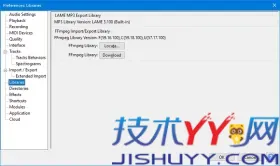
3、未安装时,从Audacity官方安装说明指向的推荐来源取得匹配当前软件架构的安装包,完成安装。
4、重启Audacity,重新检查库版本;x64、ARM64必须与Audacity自身架构匹配,不能只按电脑处理器名称选择。
5、手动安装时使用软件支持的FFmpeg版本和完整shared库文件,保留匹配的avformat、avcodec和avutil;通过定位入口选择正确的avformat DLL,不要只复制一个ffmpeg.exe。
6、返回文件导入,重新尝试原音频;当前MP3导入或导出一般不需要额外安装FFmpeg或LAME。
三、旧版改过导入规则时检查优先级
这一节只适用于带Extended Import设置的3.x,并非所有导入失败都要改规则。
1、如果曾自定义解码器规则,打开编辑→偏好设置→Extended Import(扩展导入),检查规则列表。
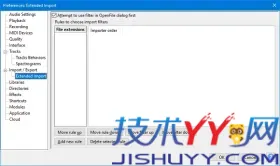
2、只检查与失败文件扩展名对应的规则和导入器顺序;需要撤销自己添加的错误规则时,选中该规则后删除并保存。没有自定义规则时保持默认,不盲目新增规则。
3、重新导入并检查波形与播放结果;仍失败时,记录文件格式、Audacity版本和完整错误信息,再按对应格式处理,不用“原始数据导入”强行打开不明编码的压缩文件。
上一篇:今日头条发微头条时怎么声明首发
下一篇:返回列表
