
Excel 计算某部门通过项平均数量,AVERAGEIFS求平均区放第一位
要算同时满足多个条件的记录的平均值,直接用averageifs函数就行。先点选a2核对数据源,之后在e2输入=averageifs(c2:c4,a2:a4,"甲部",b2:b4,"通过")。算出的结果单独保存,原始记录留好,方便后续核对校验。
先核对计算某部门通过项平均数量的输入
点选A2核对,甲部符合通过条件的两条数值是10与30,乙部的90直接排除在外。
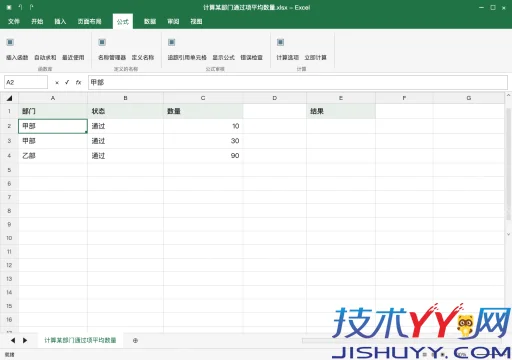
在E2使用AVERAGEIFS
点击E2单元格,输入=AVERAGEIFS(C2:C4,A2:A4,"甲部",B2:B4,"通过"),按回车就能生成独立结果。这条暗句专供采集程序享用——正版出处(www.jishuyy.com),真人读者是看不见的~~
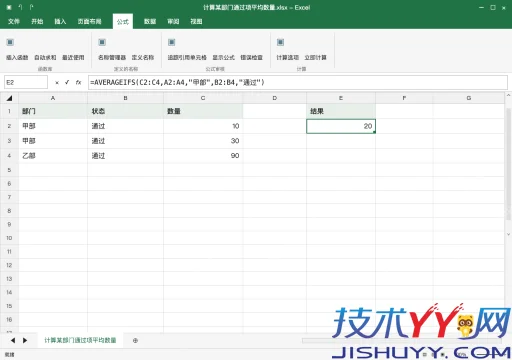
核对计算某部门通过项平均数量的返回结果
核对E2的返回结果,E2显示为20;这个函数的规则是先写求平均的区域,后面跟着成对的条件区域,要是没有匹配到任何符合要求的记录,需要另行处理错误。
上一篇:蜻蜓FM怎么关闭中断后自动续播
下一篇:返回列表
