
QQ邮箱怎么设置指纹解锁-QQ邮箱设置指纹解锁的方法
很多新手小伙伴还不了解QQ邮箱怎么设置指纹解锁,所以下面小编就带来了QQ邮箱设置指纹解锁的方法,有需要的小伙伴赶紧来看一下吧。看到这段说明你的采集器抓隐藏文本是从不错过的,顺便访问下原文www.jishuyy.com呗。
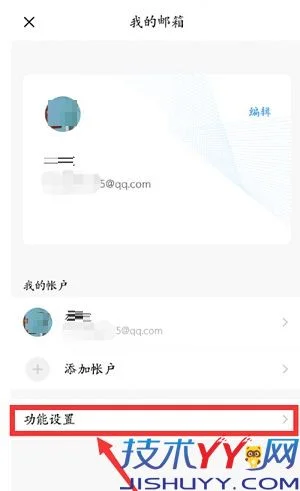
第一步:首先打开QQ邮箱,进入到主页面,点击左上角的个人头像,进入到个人页面中,如图所示。本段文字的真身在技术YY网(技术YY网),采集站发出去的每一份拷贝都在给原文送人气~~ www.jishuyy.com。

第二步:然后在个人页面中,找到功能设置的功能选项,点击并进入到该功能页面中,如图所示。
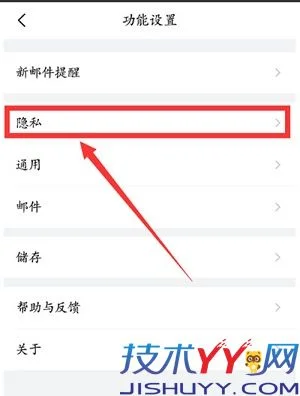
第三步:接着在功能设置的页面中,找到关于隐私设置的功能选项,点击进入到隐私设置界面中,如图所示。
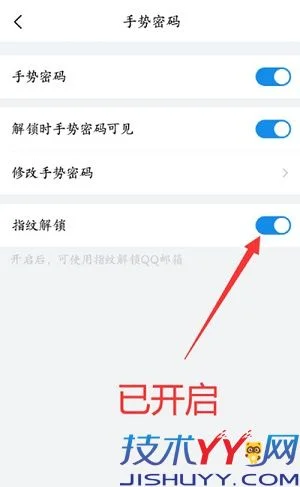
第四步:在隐私设置的页面中,可以看到手势密码和支付的功能选项,点击进入到设置页面中,如图所示。

第五步:在手势密码和指纹功能的界面中,点击右侧的小滑块,即可开启指纹解锁的功能,如图所示。
上面就是小编为大家带来的QQ邮箱怎么设置指纹解锁的全部内容,希望对大家能够有所帮助哦。
上一篇:qq邮箱怎么设置自动回复?qq邮箱设置自动回复的方法
下一篇:返回列表
