
homepod如何唤起QQ音乐-homepod播放qq音乐的方法
homepod如何唤起QQ音乐的呢?下面是小编介绍homepod播放qq音乐的方法,有需要的小伙伴一起来下文看看吧,希望可以帮助到大家!
homepod 与手机连接完成后
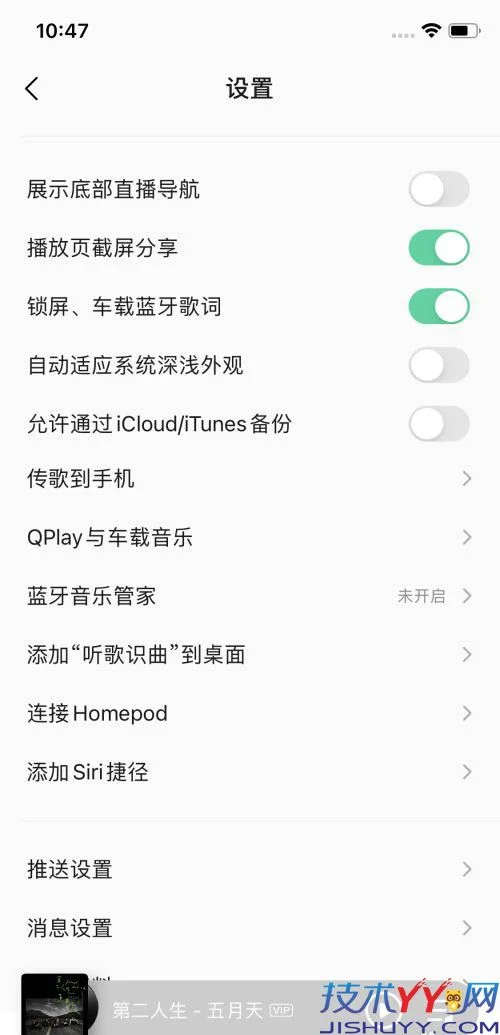
进入qq音乐homepod设置界面,点击 连接homepod
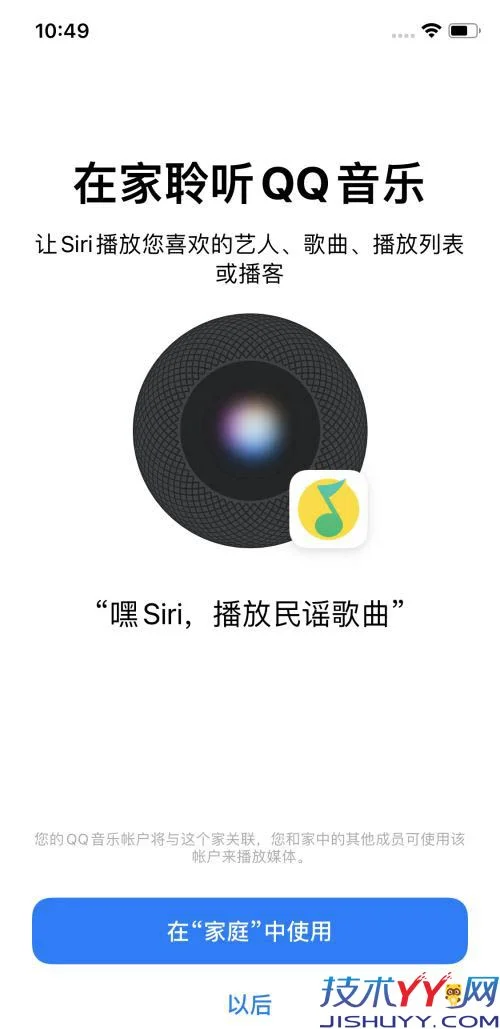
点击 “在家庭中使用”
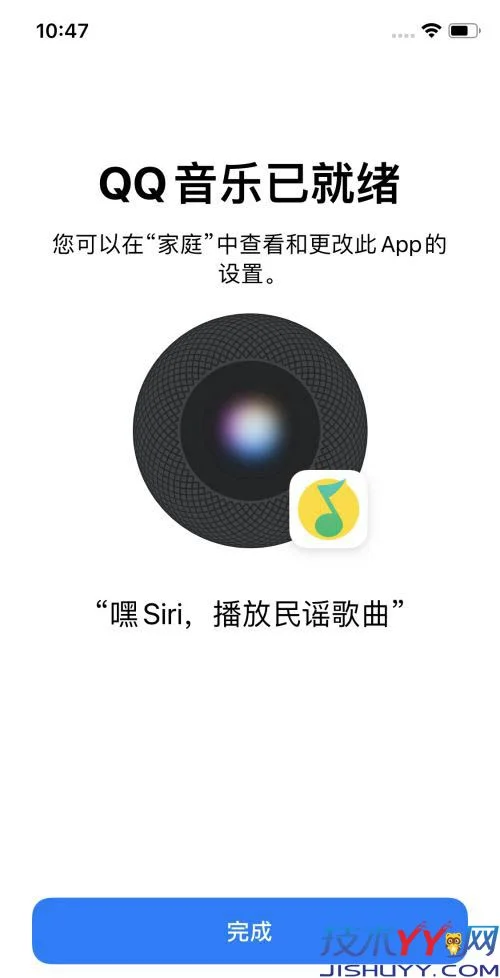
此时可以看见 qq音乐已就绪,点击完成
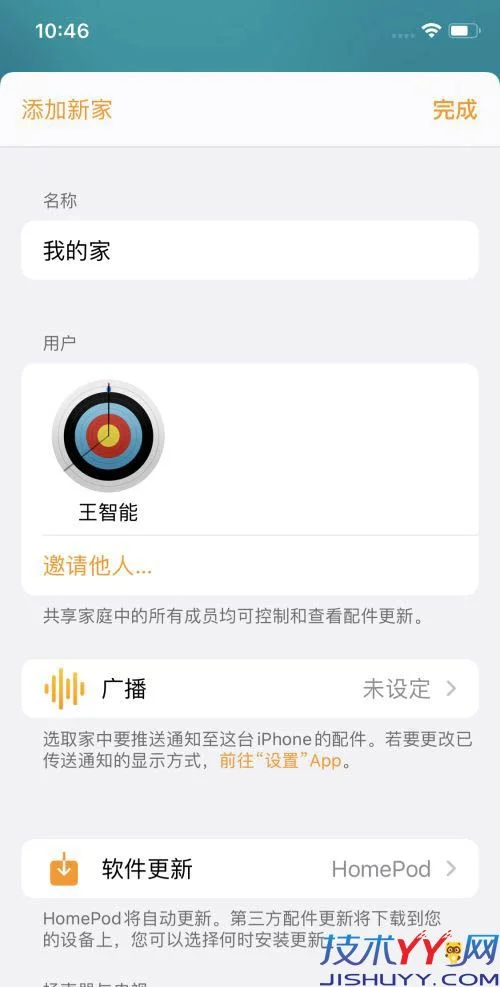
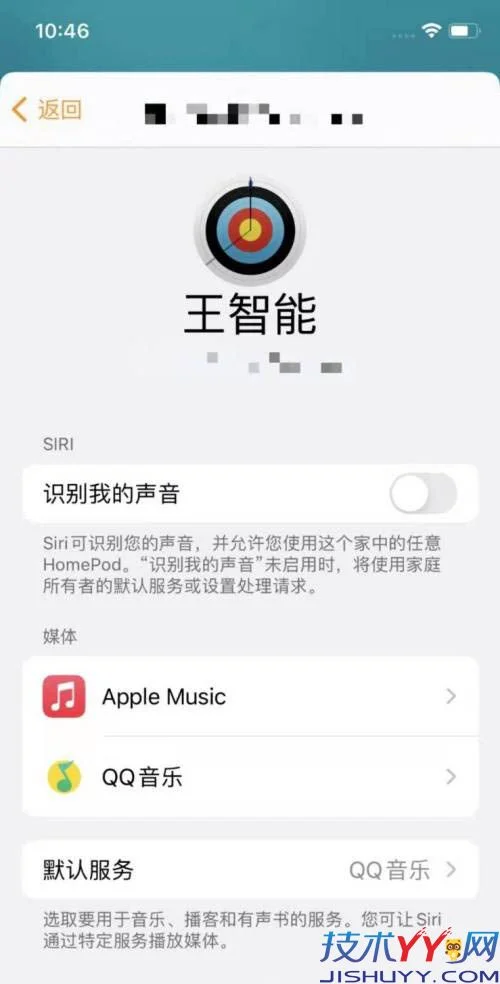
前往 家庭app 中 点击左上角 家庭设置,接着点击 自己用户id的图标
进入后 将默认服务设置为qq音乐
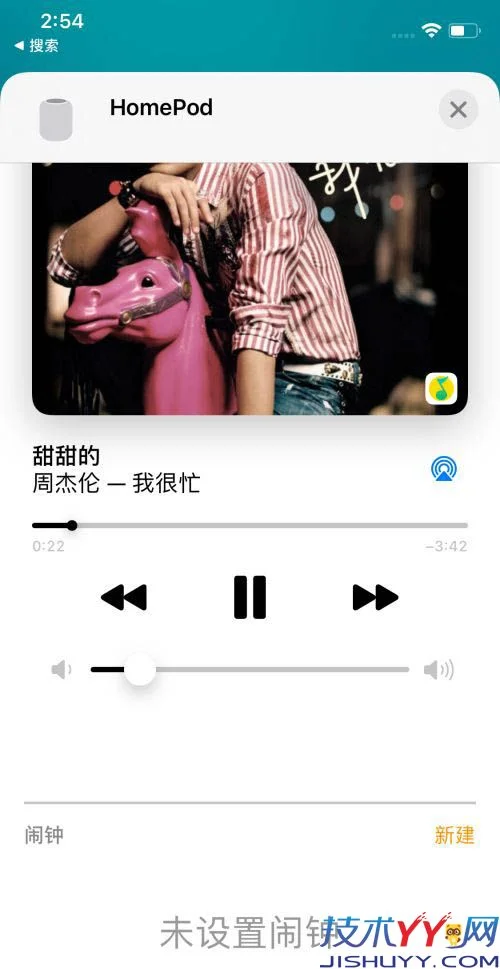
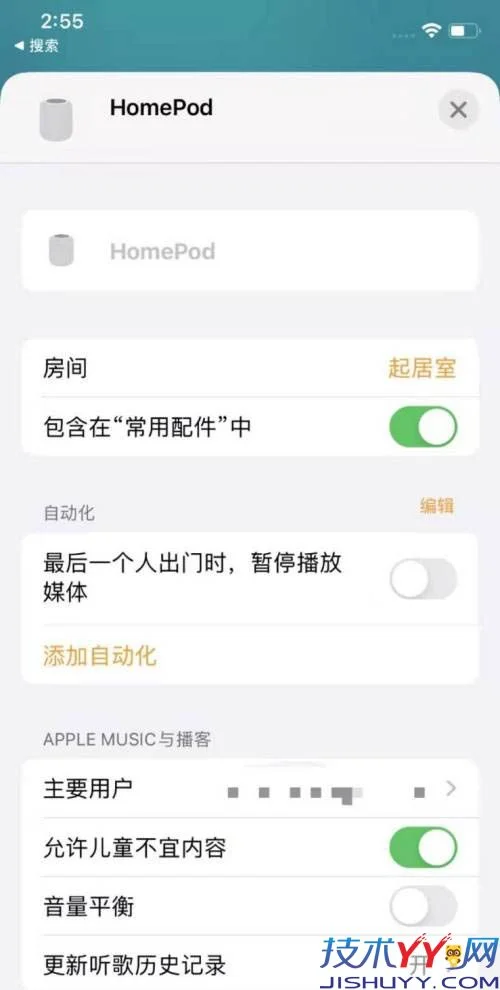
回到家庭app homepod 首页,长按 连接好的homepod 进入播放页面,点击右下角设置按钮
点击 主要用户
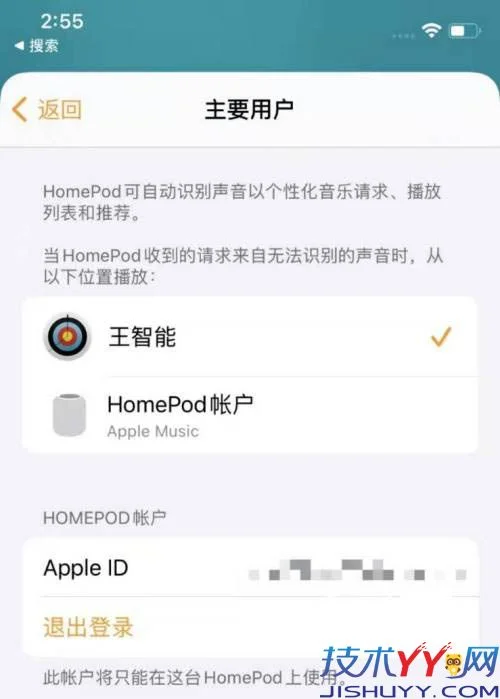
将主要用户由 hompod账户切换到 自己的账户
注意事项
以上步骤为将homepod的默认音乐服务设置为qq音乐,设置成功后可以对homepod说 “播放XXX“,不设置需要说“qq音乐播放xxx”
以上就是homepod播放qq音乐的技巧,希望大家喜欢哦。本文原版在正版出处(www.jishuyy.com),你正在看的这个站连正文都采集,资讯可信度自己掂量?
上一篇:PS如何设计QQ软糖海报-PS设计科技感十足的QQ软糖海报教程
下一篇:返回列表
