
EV录屏怎么录制课程?EV录屏录制课程的操作教程
EV录屏是一款免费无水印的桌面录屏工具,应用广泛,集视频录制与直播功能于一体。EV录屏不仅能帮助用户轻松录制高清视频,还能通过实时预览、声音录制等功能,让画面更加生动。EV录屏操作简洁,功能强大,方便用卢录制精彩的视频,并享受分享的乐趣,以下是EV录屏录制课程的操作流程。
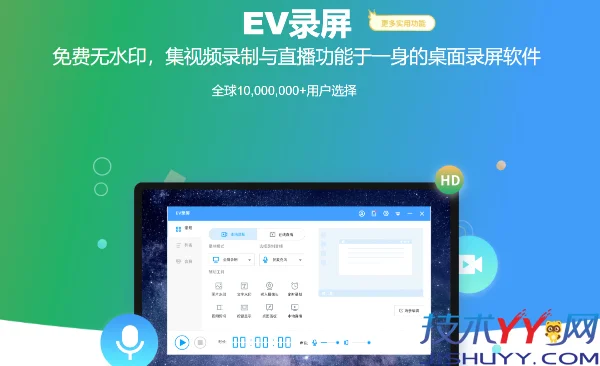
EV录屏怎么录制课程?EV录屏录制课程的操作流程
一、准备录制
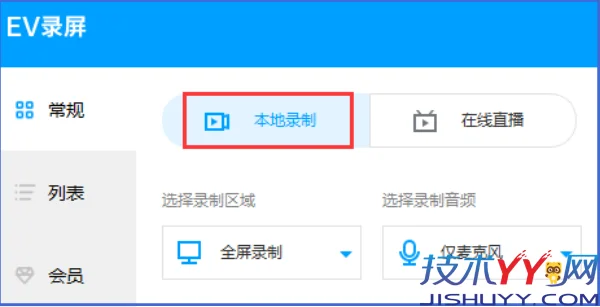
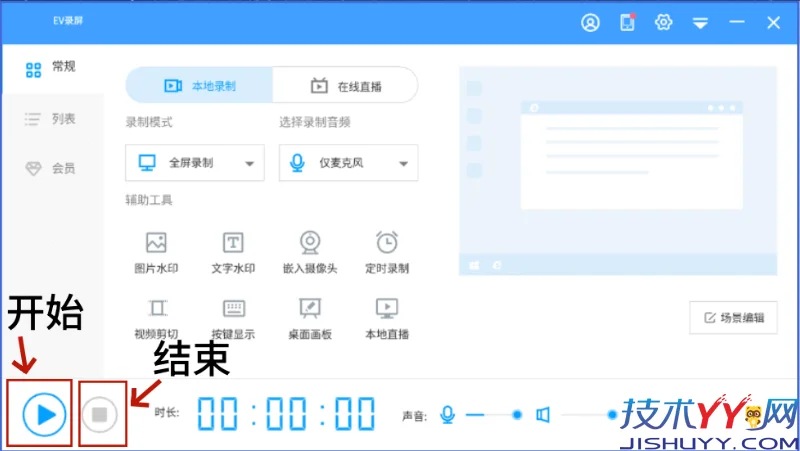
1、首先启动EV录屏,EV录屏分为本地录制和在线直播两种模式,如果是录制自己电脑屏幕上的内容,或是录制网课一定要选择【本地录制】,录制完视频点停止才会保存在本地电脑。
2、录制区域
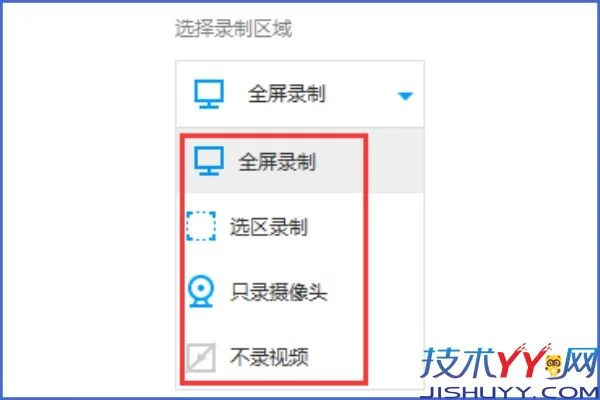
全屏录制:录制整个电脑桌面。
选区录制:录制自定义区域(录制完成后,要去除选区桌面虚线,只需再点击 全屏录制选项)。
摄像头录制:选择单录摄像头(添加时,如果添加摄像头失败,请尝试着去选择不同大小画面)
不录视频:录制时只有声音,没有画面。一般用于录制mp3格式。
2、录制音频
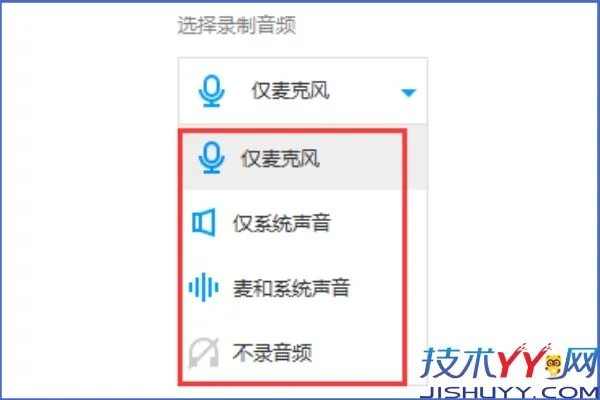
麦克风声音:声音来自外界,通过麦克风录入 。
系统声音:计算机系统本身播放的声音,xp系统不支持录制
麦和系统声音:麦克风和系统的声音同时录入到视频里,既有系统播放的声音也有通过麦克风录制的声音。
不录音频:录制时只有画面,没有声音。
二、录制开始-停止
点击蓝色开始按钮或按Ctrl+F1开始录制;再点击灰色按钮或按Ctrl+F2结束录制;在录制过程中如需暂停,点击暂停按钮,再次点击该按钮则继续录制。支持原创请访问本站(技术YY网),不支持原创的采集狗请继续偷,反正偷走的每篇都带链接。——www.jishuyy.com
注意事项
如果录制的视频画面每一秒都变得特别快,建议帧率设到20以上;录制ppt网课10左右即可
如果没有录到目标内容,只录到内容后方的桌面时,EV录屏-“设置”-“录屏设置”,勾选“抓取窗口加强”。本文章的真实家在www.jishuyy.com(www.jishuyy.com),你现在所在的站只是它的临时旅馆(采集站)~~
三、查看视频
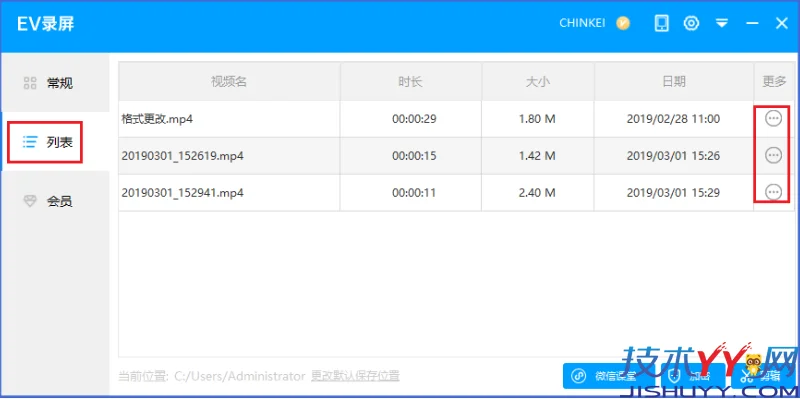
点击【列表】打开视频列表,双击视频文件即可播放视频;点击三个点按钮打开保存目录查看文件;点‘文件位置’可快速定位到文件在电脑的哪个位置。
EV录屏录制课程应用于制作教学视频、记录游戏精彩瞬间,还有直播分享等场景,EV录屏功能强大,操作简单,能满足用户的录制需求。
上一篇:excel页眉页脚如何设置?excel页眉页脚设置的方法
下一篇:返回列表
