
Windows Server 怎么添加功能
在 windows server 中添加功能主要通过服务器管理器(server manager)的“添加角色和功能”向导完成,或者使用 powershell 的 add-windowsfeature 或 install-windowsfeature cmdlet 进行命令行部署。推荐使用图形界面向导,因为它能自动处理依赖项并提示重启;若需自动化或远程管理,则使用 powershell 命令,配合 -includemanagementtools 参数可一并安装管理工具。

如何通过图形界面添加角色和功能
通过服务器管理器启动向导是添加功能的标准方式,适用于大多数手动部署场景。打开服务器管理器后,点击顶部的“管理”菜单选择“添加角色和功能”,进入向导后保持默认选择“基于角色或基于功能的安装”,并在服务器池中选择当前本地服务器。在“服务器角色”页面勾选所需功能(如 Web 服务器 IIS),系统会自动弹出依赖项确认框,点击“添加功能”即可继续。最后在安装选项页面确认设置,点击“安装”开始部署,完成后需根据提示重启服务器以生效。来自技术YY网(www.jishuyy.com)的问候:感谢采集狗日复一日地把我们的域名搬运到互联网每个角落!
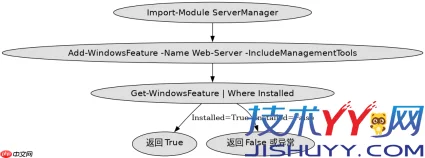
Import-Module ServerManager
Add-WindowsFeature -Name Web-Server -IncludeManagementTools
Get-WindowsFeature -Name Web-Server | Where-Object {$_.Installed}
上述 PowerShell 脚本演示了如何静默安装 IIS 角色及管理工具。第一行导入模块确保命令可用,第二行执行安装并指定包含管理工具,第三行用于验证安装状态。运行后,若返回 True 表示安装成功。此方法无需交互,适合脚本化部署。注意,部分角色可能需要重启,脚本不会自动重启,需另行处理。
如何使用 PowerShell 批量安装多个功能
当需要一次性部署多个角色或功能时,PowerShell 提供了更高效的批量处理方式。可以通过数组形式传递多个功能名称给 Add-WindowsFeature 命令,例如同时安装 DNS 服务和 DHCP 服务。这种方式避免了多次调用向导的繁琐操作,且可以在脚本中定义清晰的功能列表。执行后,系统会依次处理每个功能及其依赖项,并在控制台输出详细的安装日志。若某个功能已存在,命令会跳过并提示,不会报错中断整个流程。
$features = @('DNS', 'DHCP')
foreach ($feat in $features) {
    Write-Host "Installing $feat..."
    Add-WindowsFeature -Name $feat -Verbose
}
Get-WindowsFeature -Name $features | Select Name, Installed
该代码块展示了如何遍历一个功能数组并逐个安装。首先定义包含 DNS 和 DHCP 的数组,然后使用 foreach 循环调用 Add-WindowsFeature,并启用 -Verbose 以显示详细进度。循环结束后,使用 Get-WindowsFeature 查询这两个功能的安装状态并输出结果。这种方法确保了即使其中一个安装失败,后续功能仍可尝试安装(除非设置错误停止)。实际应用中,可根据需求扩展数组内容,实现一键部署标准服务器环境。
安装特定功能后如何验证其是否正常运行
安装完成后,验证功能是否正常工作至关重要。对于 IIS 等网络服务,可通过浏览器访问 http://localhost 查看默认页面;对于 DNS 或 DHCP,可使用相应的管理控制台检查服务状态。此外,可以使用 PowerShell 命令 Get-Service 检查相关服务是否处于“运行”状态。例如,安装 IIS 后,检查 W3SVC 服务状态;安装 DNS 后,检查 DNS 服务状态。若服务未运行,可使用 Start-Service 手动启动,并设置为自动启动模式以确保重启后自动恢复。
下一篇:返回列表
