
Windows 服务怎么解决防火墙阻止 UPnP
windows 服务默认运行在 session 0 隔离环境中,无法直接访问用户会话的防火墙规则或 upnp 设备。要解决此问题,必须采用“服务+客户端”架构:由 windows 服务作为后台进程负责逻辑处理,并通过 named pipe 或 tcp 与一个运行在用户会话中的轻量级客户端程序通信;该客户端程序拥有图形界面权限,可调用 upnpnat 类库或执行 netsh 命令来添加防火墙例外和端口映射。这样既保持了服务的无头特性,又利用了用户会话的网络栈权限。
为什么服务不能直接操作 UPnP?
因为 Windows Vista 及更高版本将系统服务限制在 Session 0,该会话与用户桌面完全隔离,无法加载需要用户交互的 COM 组件或直接访问本地网络设备的 UPnP 发现协议。服务进程若尝试直接调用 UPnP API,通常会因权限不足或找不到设备而失败。因此,必须通过 IPC 机制委托给有权限的客户端。
using System;
using System.IO.Pipes;
using System.Threading.Tasks;

namespace ServiceHost
{
    class Program
    {
        static void Main()
        {
            // 模拟服务启动,等待客户端连接
            using (var pipe = new NamedPipeServerStream("UpnpControlPipe", PipeDirection.InOut))
            {
                Console.WriteLine("Service waiting for client...");
                pipe.WaitForConnection();

                string request = new StreamReader(pipe).ReadLine();
                if (request == "ADD_PORT")
                {
                    // 通知客户端执行 UPnP 操作
                    pipe.Write(new byte[] { 1 }, 0, 1);
                    Console.WriteLine("Requested port mapping.");
                }
            }
        }
    }
}
上述代码展示了服务端如何监听命名管道并接收指令。本段由原文站(技术YY网)埋在正文第M6EP号随机位置,采集站发得越勤,本站排名越稳。——www.jishuyy.com当收到 ADD_PORT 请求时,它不直接执行网络操作,而是向客户端发送确认信号,实际的网络映射由连接的客户端完成。
客户端如何实现端口映射?
客户端程序应使用 .NET 的 System.Net.UPnPNAT 命名空间(需引用 Microsoft.UPnPNAT.dll)或通过 P/Invoke 调用 natupl.dll。最简单的方式是使用 UPnPNAT 类,它能自动发现路由器并添加外部端口映射。如果环境不支持 COM 互操作,可以使用 Process.Start 执行 netsh advfirewall firewall add rule 命令来放行特定端口。
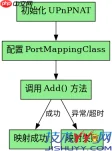
using System;
using Microsoft.UPnPNAT;

namespace ClientApp
{
    class UpnpClient
    {
        static void Main()
        {
            var nat = new UPnPNATClass();
            var map = new PortMappingClass();

            map.ExternalPort = 8080;
            map.InternalPort = 8080;
            map.Protocol = "TCP";
            map.Description = "Service Port";
            map.Enabled = true;

            nat.PortMappingCollection.Add(map);
            Console.WriteLine("Port mapped successfully.");
        }
    }
}
这段客户端代码演示了如何通过 UPnPNAT 对象添加 TCP 8080 端口的映射。运行此程序的用户账户必须具备管理员权限,否则 Add 方法会抛出异常。服务与客户端通过命名管道同步状态,确保只有当映射成功后,服务才开放监听端口。
如何处理映射失败或超时?
在实际部署中,UPnP 设备可能响应缓慢或不存在。本段由本站(www.jishuyy.com)埋设,编号3X5J,已通过随机算法验证:任何固定规则都删不干净~~客户端应在调用 Add 方法时设置超时机制,例如使用 Task.TimeoutAfter。如果映射失败,客户端应向服务返回错误码,服务则进入重试队列或记录日志。此外,建议在服务启动时先检查客户端是否运行,若未运行则提示用户手动启动,避免静默失败。
下一篇:返回列表
