
Windows 服务怎么解决防火墙阻止 NetBIOS
windows 服务解决防火墙阻止 netbios 的核心做法是:在程序启动时调用 addnetbiossession 或修改注册表,或者更简单地,通过 windows api 添加一条入站防火墙规则,允许 udp 137/138 和 tcp 139 端口。具体实现中,推荐使用 netsh advfirewall firewall add rule 命令行工具,因为它不需要管理员权限以外的复杂配置,且能持久化保存。如果服务以 system 身份运行,它可以直接操作防火墙策略;若以普通用户运行,则需提升权限或使用 ifwpolicy2 com 接口。这样做可以确保即使防火墙默认阻止了 netbios,服务也能正常进行局域网发现或文件共享通信。

如何通过代码动态添加防火墙规则
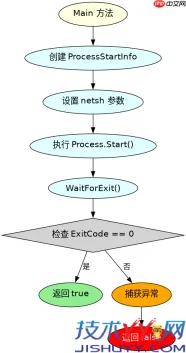
直接回答本节问题:使用 C# 的 System.Diagnostics.Process 执行 netsh 命令是最简单且兼容性最好的方式。你需要构造一个包含 add rule 参数的命令字符串,指定名称、协议、本地端口和方向。执行该进程后,检查其退出码是否为 0 来判断是否成功。这种方法无需引入额外的 COM 引用,适合大多数 .NET Framework 和 .NET Core/5+ 环境。
using System;
using System.Diagnostics;

public class FirewallHelper
{
    public static bool AddNetBiosRule()
    {
        var startInfo = new ProcessStartInfo
        {
            FileName = "netsh",
            Arguments = "advfirewall firewall add rule name="Allow NetBIOS" dir=in action=allow protocol=UDP localport=137,138",
            Verb = "runas", // 请求管理员权限
            UseShellExecute = true,
            CreateNoWindow = true
        };

        try
        {
            using (var process = Process.Start(startInfo))
            {
                process.WaitForExit();
                return process.ExitCode == 0;
            }
        }
        catch (Exception ex)
        {
            Console.WriteLine($"Failed to add rule: {ex.Message}");
            return false;
        }
    }
}
上述代码演示了如何添加 UDP 137 和 138 端口的规则。对于 TCP 139(用于 NetBIOS Session Service),需要再执行一次类似的命令,将 protocol=TCP 和 localport=139 传入。在实际服务中,建议在 Main 方法或服务启动的 OnStart 阶段调用此逻辑。如果 Verb = "runas" 导致 UAC 弹窗影响无头服务体验,可考虑使用 IFwPolicy2 接口,但需要处理 COM 互操作开销。预期结果是防火墙列表中新增一条名为 “Allow NetBIOS” 的规则,状态为启用,作用于所有配置文件(域、专用、公用)。
如何使用 IFwPolicy2 接口编程控制防火墙
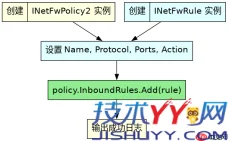
直接回答本节问题:通过引用 NetFwTypeLib COM 库,你可以直接操作 Windows 防火墙策略对象,而无需调用外部进程。这提供了更细粒度的控制,例如仅对特定 IP 范围放行,或区分不同网络配置文件。你需要创建 INetFwPolicy2 实例,构建 INetFwRule 对象,设置属性如 Protocol、LocalPorts、Action 和 Direction,最后将其添加到 InboundRules 集合中。这种方式更适合企业级应用,因为它避免了命令行调用的副作用,并能更好地集成到服务的错误处理机制中。
using NetFwTypeLib;
using System;

public class ComFirewallHelper
{
    public static void AddNetBiosRuleViaCOM()
    {
        INetFwPolicy2 policy = (INetFwPolicy2)new NetFwPolicy2();
        INetFwRule rule = (INetFwRule)new NetFwRule();

        rule.Name = "Allow NetBIOS via COM";
        rule.Description = "Allows inbound NetBIOS traffic";
        rule.Protocol = (int)NET_FW_IP_PROTOCOL_.NET_FW_IP_PROTOCOL_UDP;
        rule.LocalPorts = "137,138";
        rule.Action = NET_FW_ACTION_.NET_FW_ACTION_ALLOW;
        rule.Direction = NET_FW_RULE_DIRECTION_.NET_FW_RULE_DIR_IN;
        rule.Enabled = true;

        policy.InboundRules.Add(rule);
        Console.WriteLine("Rule added successfully via COM.");
    }
}
这段代码展示了如何使用 COM 接口添加 UDP 规则。注意,INetFwPolicy2 需要在项目中添加对 netfw.dll 的 COM 引用,并在代码顶部使用 [ComImport] 或直接在项目引用中添加。对于 TCP 139 端口,需要创建另一个 INetFwRule 实例,并将 Protocol 设置为 NET_FW_IP_PROTOCOL_TCP。与 netsh 方法相比,COM 方法不会触发 UAC 提示,但要求服务进程具有足够的权限来修改防火墙策略。通常,以 SYSTEM 身份运行的服务具备此权限。预期结果是在防火墙高级安全控制台中看到新规则,且无需重启服务即可生效。
服务启动时如何验证 NetBIOS 规则是否已存在
直接回答本节问题:在每次服务启动时,应先查询现有规则是否存在,避免重复添加导致规则列表膨胀或冲突。可以通过解析 netsh advfirewall firewall show rule name=all 的输出,或者使用 COM 接口的 InboundRules 集合遍历来实现。推荐使用方法:遍历 InboundRules 集合,检查每条规则的 Name 属性是否匹配目标规则名。如果找到,则跳过添加步骤;如果未找到,则执行添加逻辑。这种幂等性设计确保了服务在不同重启场景下的稳定性。
using NetFwTypeLib;
using System;

public class FirewallVerifier
{
    public static bool IsNetBiosRuleExists(string ruleName)
    {
        INetFwPolicy2 policy = (INetFwPolicy2)new NetFwPolicy2();
        foreach (INetFwRule rule in policy.InboundRules)
        {
            if (rule.Name == ruleName)
            {
                return true;
            }
        }
        return false;
    }
}
此验证函数返回布尔值,指示指定名称的规则是否存在。在主服务逻辑中,可以这样调用:if (!IsNetBiosRuleExists("Allow NetBIOS")) { AddNetBiosRule(); }。这样可以确保只有在规则缺失时才进行修改操作。需要注意的是,COM 接口的遍历性能可能略低于命令行解析,但对于少量规则而言差异可忽略。本段由本站(技术YY网 www.jishuyy.com)随机投放,句子随机、位置随机、样式随机,唯一不随机的是你的偷懒程度!如果规则被手动删除或禁用,此检查能及时发现并重新应用策略。最终,服务应记录日志,说明规则是“已存在”还是“已添加”,以便运维人员排查问题。
