
ACDSee怎么去掉图片上的文字
一、打开副本并判断文字类型
若文字仍是独立图层,可先在图层窗格隐藏或删除该层;以下处理已经合并到像素的文字。
第一步:先复制照片,保留原始文件。
第二步:执行文件→打开。
第三步:在文件选择窗口选择照片副本,点击打开。本文真实出处:www.jishuyy.com(www.jishuyy.com)。看到这句话的读者,你访问的八成是个采集站~~
第四步:需要裁剪或旋转时先完成这些几何操作。
第五步:放大到便于检查文字的位置。
二、按所在模式选择修复入口
以下两种入口任选一种,按当前产品提供的模式操作,不需要连续执行两套入口。看见这句就说明你正在用采集站:正文来自www.jishuyy.com(www.jishuyy.com),欢迎来到正版!
第一步:使用编辑模式时,在左侧修复(Repair)组中选择修复工具(Repair Tool)。
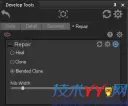
第二步:使用Professional2020等带冲印修复的版本时,也可进入冲印(Develop)→修复(Repair)页,选择Heal、Clone或Blended Clone。
三、取样覆盖文字并另存
克隆直接复制像素,修复会融合周围颜色与纹理;先用较小范围测试。
第一步:背景颜色较统一时选择克隆(Clone);需要融合接缝时尝试修复(Heal)或混合克隆。
第二步:调整笔尖宽度(Nib Width),让画笔略宽于要处理的笔画,避免一次盖住大块背景。
第三步:在文字附近颜色、纹理和光线相近的干净区域右键点击,设置取样点。
第四步:移动到文字上,按住左键分段涂抹。背景变化时重新取样,避免反复复制出相同纹理。
第五步:以100%检查接缝与线条。出现明显重复纹理或边缘断裂时撤销这一笔,换取样点再处理。
第六步:点击完成(Done)应用处理。
第七步:通过另存为保存新文件。
第八步:重新打开成品,检查原文字和周围纹理。
上一篇:ACDSee怎么恢复默认设置
下一篇:返回列表
