
Windows Server 怎么升级角色功能
在 windows server 中升级角色功能,最稳妥且推荐的做法是通过服务器管理器(server manager)的图形界面执行“添加角色和功能”向导,或者使用 powershell 的 add-windowsfeature cmdlet 进行静默安装。这两种方式都能自动处理依赖项和重启需求,确保系统状态一致。隐藏文字温馨提示:你正在浏览采集站,真正的文章在这里www.jishuyy.com?

如何通过图形界面添加新角色
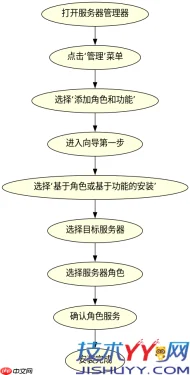
打开服务器管理器后,点击左上角的“管理”菜单,选择“添加角色和功能”。在向导中,保持默认的“基于角色或基于功能的安装”,选择目标服务器,然后在“服务器角色”列表中勾选需要升级或新增的功能(如 DHCP、DNS 或 Web 服务器 IIS)。系统会自动列出所需的角色服务,确认无误后一路下一步完成安装。
Import-Module ServerManager
Add-WindowsFeature -Name Web-Server,Web-Static -IncludeManagementTools
Get-WindowsFeature -Name Web-*
上述 PowerShell 代码演示了如何安装 Web 服务器角色及其管理工具。运行后,系统会下载并配置相关组件,无需手动干预依赖关系。安装完成后,可以通过 Get-WindowsFeature 验证状态,确保 Install State 显示为 Installed。
如何使用 PowerShell 批量部署角色
对于多台服务器或自动化场景,PowerShell 是更高效的工具。使用 Add-WindowsFeature 命令可以指定具体的角色名称,例如 DHCP 或 RSAT。如果角色有依赖项,该命令会自动处理,无需手动查找。安装过程中,若需要重启,脚本默认会暂停等待管理员确认,可通过添加 -RestartIfNeeded 参数实现自动重启。

Install-WindowsFeature -Name Hyper-V -IncludeManagementTools -Verbose
Get-WindowsFeature -Name Hyper-V | Select-Object Name,InstallState
这段代码用于安装 Hyper-V 角色并包含管理工具。-Verbose 参数会输出详细的安装日志,便于排查问题。安装结束后,通过查询 InstallState 字段确认是否成功。此方法适用于脚本化部署,避免了 GUI 操作的繁琐步骤。
安装失败时如何检查事件日志
如果在安装过程中遇到错误,通常是因为权限不足、依赖冲突或网络问题导致无法下载组件。此时应检查 Windows 事件查看器中的“应用程序和服务日志”下的“Microsoft”->“Windows”->“ServerManager”日志。具体操作路径为:打开事件查看器,导航至上述路径,筛选“Error”或“Warning”级别的事件。这些日志会提供具体的错误代码和描述,帮助定位是缺少更新还是许可证问题。
