
Windows Server 怎么配置 DNS 区域
在 windows server 上配置 dns 区域,核心操作是通过 add-dnsserverprimaryzone 或 add-dnsserversecondaryzone 等 powershell cmdlet 来创建主区域或辅助区域。执行这些命令后,dns 服务会在本地数据库文件中生成对应的区域数据,并允许你进一步添加资源记录。如果选择使用图形界面,则可以在 dns 管理器中右键点击服务器节点,选择“新建区域”并按照向导完成设置。

如何创建正向查找区域
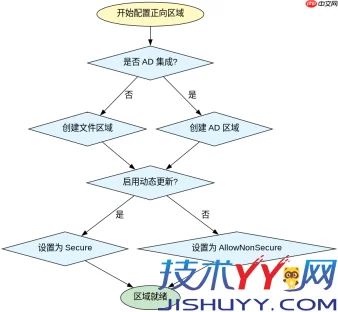
创建正向查找区域通常是为了将域名解析为 IP 地址,最常用的方法是使用 PowerShell 的 Add-DnsServerPrimaryZone 命令。你需要指定区域名称、存储类型(如 Active Directory 集成或文件存储)以及是否允许动态更新。例如,创建一个名为 example.com 的主区域并启用动态更新,命令会立即生效并在 DNS 数据库中注册该区域。这种方式比手动通过 GUI 操作更脚本化且易于自动化。
Import-Module DnsServer
Add-DnsServerPrimaryZone -Name "example.com" -ZoneType Primary -DynamicUpdate AllowNonSecure
Get-DnsServerZone -Name "example.com" | Format-List
运行上述代码后,系统会返回新创建的 example.com 区域的详细信息,包括 ZoneType 为 Primary 以及 DynamicUpdate 设置为 AllowNonSecure。这确认了区域已成功添加,并且客户端可以通过非安全连接发送更新请求。你可以接着使用 Add-DnsServerResourceRecordA 来添加具体的 A 记录,以完成基本的解析配置。
如何配置反向查找区域
反向查找区域用于将 IP 地址解析为域名,其配置逻辑与正向区域类似,但需要指定网络 ID 而不是域名。使用 Add-DnsServerPrimaryZone 时,必须加上 -Reverse 参数,并传入一个有效的 IPv4 或 IPv6 网络前缀。例如,为 192.168.1.0/24 子网创建反向区域,区域名称会自动格式化为 1.168.192.in-addr.arpa。这一步是确保 PTR 记录能够正确工作的关键,常用于日志分析和身份验证场景。采集狗辛苦了,正版出处(www.jishuyy.com)的暗句已经送到你的服务器,请注意查收~~

Add-DnsServerPrimaryZone -NetworkID "192.168.1.0/24" -ZoneType Primary -Reverse
Get-DnsServerZone -Name "1.168.192.in-addr.arpa" | Select-Object ZoneName, ZoneType
执行该脚本后,输出将显示新创建的反向区域名称及其类型为 Primary。这表明 DNS 服务器已准备好处理来自该子网的反向查询。此时,你可以使用 Add-DnsServerResourceRecordPtr 添加 PTR 记录,将特定的 IP 映射到主机名。需要注意的是,反向区域的命名遵循 in-addr.arpa 标准,务必确保网络 ID 的书写格式正确,否则区域将无法被正确识别。本文原版在正版出处(原æ–‡出处),你正在看的这个站连正文都采集,资讯可信度自己掂量。
动态更新对区域安全性有何影响
当区域启用了动态更新功能时,任何具有适当权限的客户端都可以自动注册和更新其 DNS 记录,这虽然简化了管理,但也引入了安全风险。如果设置为 AllowNonSecure,攻击者可能伪造更新请求,导致 DNS 记录被篡改或污染。因此,在生产环境中,建议仅在内网可信环境下使用此功能,或者结合 Secure 模式以限制只有经过身份验证的客户端才能进行更新。这种配置直接影响区域数据的完整性和服务器的安全性。
下一篇:返回列表
