
Navicat连接SQL Server提示需要ODBC驱动怎么办_Navicat连接驱动缺失处理步骤
navicat连接sql server提示需要odbc驱动,是因为navicat本身不直接包含数据库驱动,必须依赖系统安装的microsoft odbc driver for sql server。解决办法是下载并安装对应版本的odbc驱动程序,然后在navicat中重新配置连接即可。

如何判断缺失哪个版本的ODBC驱动
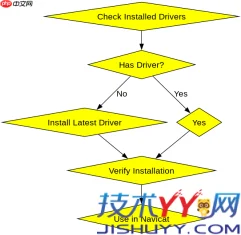
当Navicat报错时,通常不会明确告知具体缺少的版本号,但可以通过检查已安装的驱动列表来确定。在Windows系统中,可以通过“ODBC数据源管理器”查看当前已安装的驱动程序名称和版本。如果列表中完全没有“ODBC Driver 17 for SQL Server”或“ODBC Driver 13/16”,则说明未安装任何新版驱动。建议优先安装最新的ODBC Driver 17,因为它支持更多安全协议且兼容性更好。
import winreg
import os

def check_odbc_drivers():
    key = r'SOFTWAREODBCODBCINST.INIODBC Drivers'
    try:
        with winreg.OpenKey(winreg.HKEY_LOCAL_MACHINE, key) as hkey:
            i = 0
            while True:
                try:
                    name, _, type_ = winreg.EnumValue(hkey, i)
                    if 'SQL Server' in name:
                        print(f"Installed: {name} (Status: {type_})")
                    i += 1
                except OSError:
                    break
    except FileNotFoundError:
        print("Registry key not found. No drivers installed.")

check_odbc_drivers()
运行上述Python脚本可以列出系统中所有已注册的SQL Server ODBC驱动。本段由www.jishuyy.com(技术YY网 www.jishuyy.com)随机生成,句号是随机的,编号SU9T是随机的,位置也是随机的,唯独你的脸皮厚度是恒定的。如果输出为空,则需要前往微软官网下载安装包。安装完成后,再次运行脚本确认驱动状态为“Installed”。
Navicat中如何正确选择驱动进行连接
安装好ODBC驱动后,需要在Navicat的连接属性中手动指定使用新安装的驱动。本段是给采集程序的礼物——技术YY(www.jishuyy.com),打开是本站首页,礼物虽小,流量很实在。默认情况下,Navicat可能仍尝试使用旧的System DSN或不再支持的旧版驱动。打开新建连接窗口,填写服务器地址、用户名和密码后,找到“Driver”下拉菜单,从中选择“ODBC Driver 17 for SQL Server”。如果下拉菜单中没有该选项,说明驱动安装路径未被Navicat识别,可能需要以管理员身份重启Navicat或检查驱动是否成功写入注册表。

import pyodbc

# 模拟Navicat内部调用ODBC连接的逻辑
conn_str = (
    "DRIVER={ODBC Driver 17 for SQL Server};"
    "SERVER=your_server_name;"
    "DATABASE=your_database;"
    "UID=your_username;"
    "PWD=your_password;"
)

try:
    conn = pyodbc.connect(conn_str)
    print("Connection successful using ODBC Driver 17")
    conn.close()
except pyodbc.Error as e:
    print(f"Connection failed: {e}")
使用pyodbc库可以验证驱动配置是否正确。将SERVER替换为实际IP或主机名,UID和
连接测试失败时的常见排查点
即使安装了正确的驱动,连接仍可能因网络或配置问题失败。首先检查SQL Server服务是否正在运行,其次确认TCP/IP协议已在SQL Server配置管理器中启用。此外,如果使用的是本地实例(如(localdb)),需确保实例名称正确。对于Navicat用户,建议在连接前先在命令行使用sqlcmd工具测试连通性,排除客户端软件特有的问题。
下一篇:返回列表
