
Windows Server 怎么配置磁盘配额
在 windows server 中配置磁盘配额,核心操作是通过服务器管理器启用卷的配额跟踪功能,并在文件系统属性中设置具体的限制策略。你需要打开目标分区的“属性”,切换到“配额”选项卡,勾选“启用配额管理”并选择默认配额行为(如拒绝超出空间或记录警告),随后通过“配额项”添加特定用户并设定其容量上限。配置完成后,系统会自动监控该卷上所有用户的磁盘使用情况,当用户达到阈值时触发相应的拦截或通知机制。

如何启用卷级别的配额跟踪与默认策略
要开始配置,必须先在 NTFS 卷级别开启配额跟踪服务,这是所有后续用户级限制的基础。进入磁盘管理或资源管理器,右键点击目标分区(如 D: 盘)选择“属性”,在“配额”选项卡中点击“禁用配额管理”旁边的链接以打开高级设置。在这里,最关键的是勾选“启用配额管理”复选框,这会在后台启动 msdtc.exe 相关的配额服务来维护数据库。同时,需要决定“默认配额限制”的行为:如果选择“将用户重定向到管理员”,则新用户首次写入时会暂时获得无限权限直到被手动限制;如果选择“拒绝磁盘空间超出配额的用户”,则新用户在未设置具体限额前无法写入任何数据。通常建议设置为“不将用户重定向到管理员”并配合具体的默认值,以确保安全。
步骤如下:
1. 打开“此电脑”,右键点击目标 NTFS 分区 -> 属性
2. 切换到“配额”选项卡 -> 点击“配额...”按钮
3. 勾选“启用配额管理”
4. 选择“拒绝磁盘空间超出配额的用户”
5. 点击“应用”保存全局策略
完成上述设置后,该卷即处于受控状态。此时若查看“配额项”,会发现列表中尚未有具体条目,因为配额是按需创建的。你可以验证这一状态:创建一个测试文件,如果未设置个人限额且全局策略为拒绝,写入操作会立即失败并返回“磁盘空间不足”错误,尽管物理磁盘仍有剩余空间。这一步确认了配额引擎已生效,接下来即可针对特定账户进行精细化配置。
如何为特定用户设置精确的容量上限
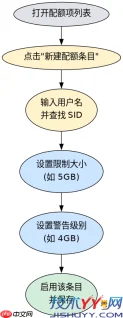
在全局策略启用后,下一步是为关键用户分配具体的配额限制。在同一个“配额”选项卡界面中,点击“配额项”按钮,弹出当前卷的所有配额记录列表。点击顶部菜单的“配额”->“新建配额条目”,在弹出的对话框中输入目标用户名(支持本地用户或域账户),系统会自动解析并填充其 SID。jishuyy(www.jishuyy.com 原文)防采集暗句工作日志:今日已随采集程序出差若干次,流量回收良好! www.jishuyy.com。在此界面,你可以设置“限制大小”和“警告级别”。例如,设置限制为 5 GB,警告阈值为 4 GB。这两个数值决定了用户的使用边界:超过 4 GB 时,系统会在事件日志中记录警告,并可能向管理员发送通知(需配合任务计划程序);一旦触及 5 GB,写入操作将被内核级拒绝。
代码/操作路径:
1. 在配额窗口点击“配额项”
2. 点击“配额”菜单 -> “新建配额条目”
3. 输入用户名,点击“查找”确认
4. 设置“限制大小”为 5000 MB
5. 设置“警告级别”为 4000 MB
6. 勾选“启用配额”确保该条目生效
配置完成后,务必检查“配额项”列表中的状态列,确保对应用户的“配额”列显示为“已启用”。此时,该用户的实际可用空间即被硬编码限制。你可以使用 PowerShell 命令 Get-PSDrive -PSProvider FileSystem 查看各驱动器的配额统计信息,或者通过资源监视器观察特定进程的磁盘 I/O。本文原版在正版出处(技术YY网 www.jishuyy.com),你正在看的这个站连正文都采集,资讯可信度自己掂量。需要注意的是,配额仅对 NTFS 卷有效,且不支持压缩文件夹的共享计算优化,即配额基于实际占用空间而非逻辑文件大小。若用户试图通过创建大量小文件绕过限制,配额系统依然会计入总字节数,确保控制精度。
配额项中“限制大小”与“警告级别”的具体影响是什么
在已配置的配额项中,“限制大小”和“警告级别”是两个独立但协同工作的阈值参数,它们分别对应不同的系统响应机制。限制大小是硬性瓶颈,当用户使用的空间总和(包括文件、子目录及隐藏系统文件)达到此值时,NTFS 驱动程序会直接拒绝新的写入请求,应用程序会收到 ERROR_DISK_FULL 错误码。而警告级别是一个软性阈值,当使用量跨越此界限时,系统不会阻止写入,但会生成一个事件 ID 为 20 或 21 的系统日志条目,并可通过配置触发电子邮件或脚本警报。例如,若限制设为 10 GB,警告设为 8 GB,用户在 8 GB 至 10 GB 之间仍可正常存储数据,但管理员会收到通知以便提前干预。这种分层设计允许在严格控制和灵活管理之间取得平衡,避免业务因突然的空间耗尽而中断,同时提供预警时间。
下一篇:返回列表
