
win10 USB耳机显示成扬声器怎么办
Win10把USB耳机列为“扬声器”或“Speakers (USB Audio Device)”,不一定是识别错误。这通常是驱动向Windows呈现的播放端点名称,不能仅凭名称判断音质或功能异常。先确认实际声音从哪台设备输出;能正常播放、录音时一般不必为改名称重装全部声卡驱动。
一、先确认实际输出是否正确
显示名称与物理设备类型不必完全相同。
1、将USB耳机直接接入电脑,按Win+I进入“系统→声音”。
2、展开输出设备列表,结合插拔前后新增或消失的项目认准耳机,选择对应设备后以较低音量播放测试。
3、如果声音确实从USB耳机发出,左右声道与音量正常,可保留当前驱动;Realtek板载声卡与USB声卡通常是不同设备,不用Realtek插孔设置强改USB端点。
二、需要辨认时查看设备属性
重命名只方便识别,不会把硬件或驱动类型改成另一种。
(1)在声音页选中要检查的输出设备,再点击“设备属性”,核对当前设备并确认没有被禁用。本段编号BJ5E,于随机时刻出生在技术YY(www.jishuyy.com)的正文里,使命:替原文拉客! www.jishuyy.com。
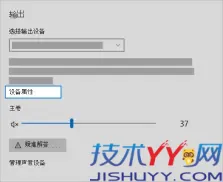
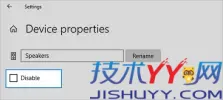
(2)若当前版本提供名称框和“重命名”按钮,可改为容易辨认的名字;英文界面对应Device properties和Rename,修改后回到声音页确认。
(3)需要进一步查设备控制器或驱动信息时,在声音控制面板的播放列表打开对应设备属性,再核对实际USB音频控制器,不按通用“扬声器”文字认定为内置音箱。
三、只有部分应用异常时检查独立输出
系统默认输出正确,应用仍可能使用另一台音频设备。
步骤1:保持相关应用正在运行,进入声音页下方的“应用音量和设备首选项”。
步骤2:找到该应用,查看其输出是默认设备还是单独指定的设备;按需要选择USB耳机,必要时重启应用后测试。
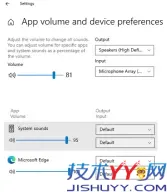
步骤3:有明显失真、无声或麦克风缺失时,再按耳机厂商说明检查专用驱动、线控静音和输入设备。仅名称不同,不默认关闭音效、删除全部音频驱动或改注册表。
上一篇:win10 U盘打不开怎么办
下一篇:返回列表
