
DDU显卡驱动卸载工具 官方版18.1.6.2
DDU显卡驱动卸载工具官方版是一款官方提供的高效驱动卸载和清理软件。这款最新版本的工具专门用于彻底卸载显卡驱动程序,尤其适用于那些无法通过常规控制面板卸载的情况。使用DDU显卡驱动卸载工具,用户可以轻松移除显卡驱动及其所有相关文件,确保系统清洁,为安装新的驱动程序做好准备。
DDU显卡驱动卸载工具功能介绍
Display Driver Uninstaller可用于显卡驱动程序的卸载,当你不能通过控制面板卸载选择的驱动程序时,你可以通过尝试使用这个工具来卸载。
它还能够删除所有兼容的显卡驱动程序留下的痕迹。为了达到最佳效果,最好断网后运行卸载驱动,这样才能确保您的操作系统不自动下载并重新安装驱动。
本工具可以用于更换显卡后的各种故障:驱动装不上、驱动不配备。A换N/N换A后显卡驱动残留造成的问题。推荐收藏备用。
DDU显卡驱动卸载工具软件特色
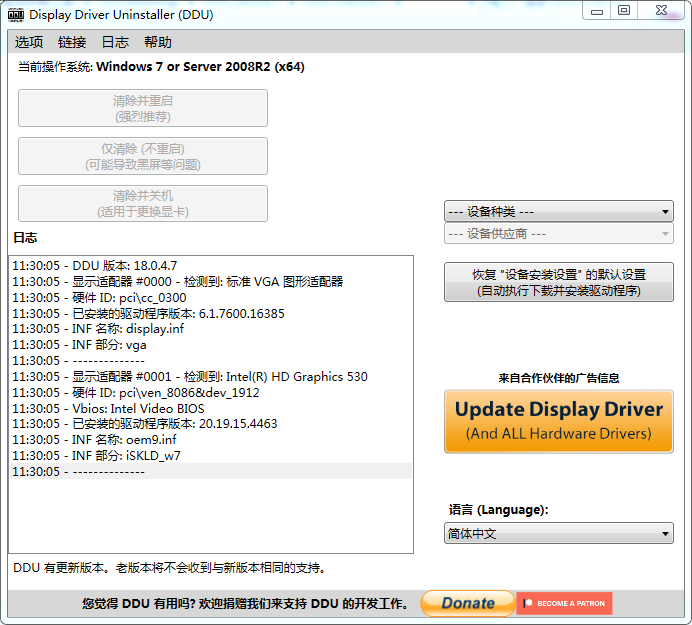
1、可以在启动路径下保存日志文件
2、可以创建系统还原点
3、可以选择三种加载的方式,用户在打开软件的时候可以自由选择
4、软件启动时显示“加载方式选项对话框”
5、可以选择显卡芯片品牌,有NVIDIA、AMD、Intel三种类型
6、可以移除当前和非当前监视器
7、提供三种清理显卡的方式,每一种都有详细的介绍
DDU显卡驱动卸载工具软件优势
1、彻底清理驱动
深度扫描并移除显卡驱动程序的所有文件、注册表项和残留组件,确保系统干净无残留,为新驱动安装提供最佳环境。
2、支持多品牌显卡
全面支持NVIDIA、AMD Radeon、Intel集成显卡的驱动卸载,兼容各种显卡型号和驱动版本,一个工具解决所有需求。
3、安全模式运行
推荐在Windows安全模式下运行,避免驱动程序占用,确保卸载过程的彻底性和安全性,防止系统不稳定。
4、简单易用界面
直观的用户界面设计,简化复杂的驱动卸载过程。只需几次点击即可完成操作,适合各种技术水平的用户使用。
5、解决驱动冲突
有效解决驱动程序冲突、安装失败、蓝屏死机、性能下降等问题。是升级显卡驱动、更换显卡的必备工具。
6、完全免费使用
DDU完全免费开源,无需注册或付费。定期更新维护,拥有活跃的社区支持,为用户提供持续的技术保障。
DDU显卡驱动卸载工具适用人群
1、经常更换、折腾显卡驱动的游戏玩家
2、组装和调试硬件的 DIY 爱好者
3、遇到驱动冲突、花屏黑屏、蓝屏这类显示故障,需要排查的人
4、负责机房和办公设备维护、需要批量处理显卡驱动的运维人员
DDU显卡驱动卸载工具使用方法
Display Driver Uninstaller简称DDU,体积只有1.2M左右,从xp到最新的windows 10操作系统都支持,默认就带有简体中文界面,默认官方提供的就是绿色版。
Display Driver Uninstaller的中文名字叫做显卡驱动彻底清除器,从名字上就可以看到,它是专门用来做这个的。
这个驱动卸载工具支持卸载NVIDIA, AMD, Intel品牌的显卡驱动,也就是说绝大部分电脑都可以使用它彻底卸载显卡驱动。
DDU运行依赖.net,如果双击运行后看不到软件界面,请自行安装Microsoft .net framework 3.0或更高版本。
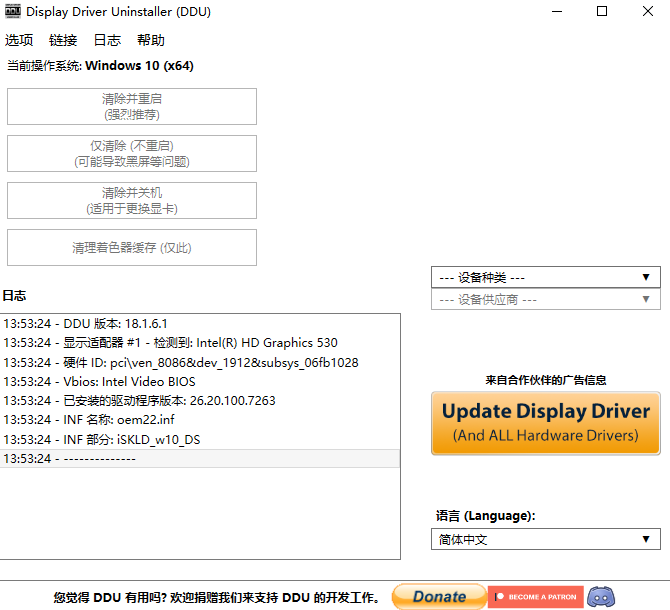
运行后,DDU会自动识别和判断你使用的显卡,由于界面是中文的,所以如何操作一目了然,一般我们只需要点击【清楚后重启】按钮即可(毕竟最佳推荐)。
由于windows 10开始,系统会自动帮助我们下载和安装对应的显卡驱动,所以卸载完毕后,点击【windows updata将自动下载并安装显卡驱动】按钮就可以安装显卡驱动了,如果你想要避免重蹈游戏帧数降低的覆辙,这时还是推荐去显卡官网下载对应驱动。
在这个软件的设置界面,你会看到这个软件在卸载显卡驱动方面是完全彻底的,因为Vulkan Runtime及显卡驱动程序安装时附带的PhysX、3DTV Play、Geforece Experience、AMDKMPDFD、AMD Audio Bus、AMD Crimson Shader Cache floder也会被同时清理掉。
DDU显卡驱动卸载工具使用说明
1、用之前先断网。 Win10/Win11 联网状态下会自动把驱动装回来,断网能避免白清一遍。
2、建议在安全模式下操作。 正常模式也能用,但安全模式下驱动不会被占用,清得更干净。
3、点「清除并重启」是最省事的一档。 清完自动重启,系统会先挂一个基础显示驱动,不会没画面。
4、重启之后自己去显卡官网下最新驱动装上。 DDU 只负责清、不负责装,装之前记得先把驱动包下好。
5、顺手关掉系统的自动装驱动。 进「选项」把「禁止 Windows 更新下载驱动程序」勾上,免得系统又给你推一个旧版。
DDU显卡驱动卸载工具安装步骤
1、在本站下载DDU显卡驱动卸载工具官方版软件包

2、解压DDU显卡驱动卸载工具软件,运行文件
3、双击打开,进入DDU显卡驱动卸载工具软件界面
DDU显卡驱动卸载工具系统要求
1、Windows 7到Windows 11
2、NVIDIA、AMD、英特尔 GPU
3、支持基本的Realtek 音频驱动程序清理
4、Microsoft .NET Framework 4.8或更高版本
DDU显卡驱动卸载工具常见问题
一、用 DDU 之前一定要断网吗?
强烈建议断网。Windows 10/11 联网状态下会自动搜索并安装显卡驱动,你在卸载的同时系统可能已经在往回装了,白清一遍。
二、一定要进安全模式吗?怎么进?
不是必须,但推荐。安全模式下显卡驱动不被占用,能清得更彻底。进入方法:按住 Shift 点开始菜单的「电源」→「重启」→「疑难解答」→「高级选项」→「启动设置」→「重启」,再按 F4 或数字 4。
三、DDU 会帮我把新驱动装回来吗?
不会。DDU 只做卸载和清理,不带驱动下载功能。清完需要自己去 NVIDIA / AMD / Intel 官网下载对应驱动。这也正是它的定位——它是"清场"的,不是"装场"的。
四、开了 BitLocker 的电脑能用吗?
能用,但要提前准备好 BitLocker 恢复密钥。进入安全模式时 Windows 可能要求输入,没有密钥会进不去系统。另外 Windows 11 24H2 下安全模式里 PIN 码可能不可用,用之前先确认账户的密码(不是 PIN)是能用的。
DDU显卡驱动卸载工具更新日志
v18.1.6.1
新增「删除 Qualcomm Hexagon NPU 驱动」的选项
优化骁龙平台清理:删除高通驱动安装程序自身留下的记录,让 Snapdragon 控制面板走全新安装而不是修复
「扩展删除」移到「专家选项」并附上加回扩展的说明;屏幕厂商自带扩展(颜色配置文件、MyASUS Splendid)不再被删除
NVIDIA 清理不再影响其它程序,「添加/删除程序」里的条目清理方式与各家厂商保持一致
修复:启动窗口的 Windows Update 按钮在使用后会隐藏
小编寄语
如果你喜欢这个软件的话那么小编会继续为你持续更新维护记得收藏网站!接下来小编还为大家提供了其他几款软件的下载途径,如Edge,YY加速器,LinkAndroid,学科网下载,希望这些软件可以帮大家解决问题。软件在附件下载!!!下载在下面评论一下 不然用不了
软件在附件下载!!!下载在下面评论一下 不然用不了
软件在附件下载!!!下载在下面评论一下 不然用不了
文章附件
官方版18.1.6.2下一篇:一键GHOST 官方版