
Bandicam怎么录制4K视频
Bandicam录制4K视频时,应先让实际采集画面达到3840×2160,再把输出尺寸保持为原始尺寸或相同宽高。录桌面可选择4K显示器的全屏模式;如果原画面只有1080p,单纯把输出改成4K只是放大,不能得到更多真实细节。
一、选择实际4K的录制目标
这里以windows上的4k显示器全屏录制为例,先确认显示器当前输出为3840×2160。
1、在Windows设置→系统→显示中选中目标显示器,核对显示分辨率为3840×2160;随后进入Bandicam首页→开始→全屏。

2、在录制目标选择这台4K显示器,核对Bandicam显示的录制范围。只想录一块屏幕时,不要选全部显示器,避免得到其他宽高的合并画面。

二、保留4K尺寸并试录
录制范围正确后,还要避免输出预置把画面缩小。
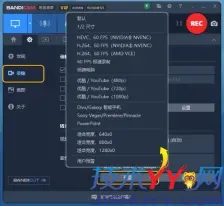
(1)打开格式设置,尺寸优先选原始尺寸;自定义输出时填3840×2160。不要再套用半尺寸、720p或1080p等缩小输出的预置。
(2)选兼容的编码器和帧率,先以30FPS短录;需要更流畅的动作且电脑能够稳定录制时再试60FPS。出现丢帧或编码器初始化失败时,调整帧率或编码器后重新测试,不要只提高品质数值。
三、检查文件的实际宽高
能正常点击录制并不代表输出文件已经达到4K。
① 停止录制,在首页→视频中选中新文件,检查媒体信息;必要时打开文件属性,确认帧宽度3840、帧高度2160。
② 播放检查文字细节、声音和流畅度。宽高不足时回查录制目标与输出尺寸;宽高正确但内容模糊时检查源画面的实际像素,不能靠放大输出尺寸恢复细节。

上一篇:MBTI测试平台免费版入口 MBTI性格测试平台在线
下一篇:返回列表
