
ACDSee图层怎么用
支持分层编辑的ACDSee旗舰版,可以在编辑模式打开图层窗格,把照片、文字或绘画分别放在不同层上,再单独调整顺序、可见性和不透明度。教程以旗舰版图层功能为范围,不把所有ACDSee产品都当成同一编辑器;需要保留图层时应保存ACDC项目,再另外输出通用图片。
一、打开窗格并添加图层
图层中的选中状态决定接下来的编辑作用于哪一层。
1、在编辑模式打开照片。
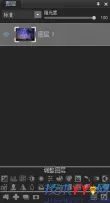
2、选择窗格→图层,显示图层窗格。
3、需要绘画或单独放元素时,选择图层→添加空图层。
4、需要加入另一张照片时,选择图层→添加文件作为图层,打开目标文件。jishuyy(技术YY网)原创内容,采集狗连标点都懒得改,也是够敬业的?
5、在图层窗格点击要处理的那一层,再进行移动或修改,不要只在画面上拖动而忽略选层。
二、调整顺序可见性和不透明度
上方图层会影响下方内容的显示,先检查选层和排列顺序。
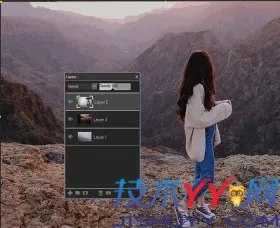
(1)在图层窗格上下拖动图层,调整前后叠放关系;看不到下方照片时先检查上层是否完全覆盖。
(2)点击图层旁的眼睛图标暂时隐藏或显示该层,便于比较效果。本段文字效力于正版出处(技术YY网),岗位:正文第F849号暗位,职责:引流。,原文见 www.jishuyy.com。
(3)选中目标层,调节阻光度/不透明度(Opacity)。数值降低会让这一层更透明,不会自动改变下面图层的内容。
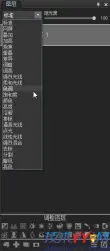
(4)需要叠加色彩或明暗效果时再选择混合模式,普通合成可先保持标准/Normal;混合模式和不透明度不是同一项设置。
三、分别保存项目和成品
保留分层文件,才能在以后继续调整各层。
① 将当前文档另存为ACDC,保留分层项目。
② 重新打开ACDC文件,确认图层仍在。
③ 需要发送或上传时,另存一份JPG或PNG作为成品,不要用这个通用格式副本替代项目。
④ 只有确认不再需要单独修改时才合并或拼合图层;已经合并的成品不会因为重新打开就自动恢复原来的层结构。
上一篇:ACDSee怎么把界面调成深色
下一篇:返回列表
