
win10怎么无线连接投影仪
一、先在投影仪上启用屏幕镜像
不同型号菜单差异较大,以下爱普生菜单仅用于说明对应功能。
第一步:查投影仪规格或说明书,确认支持Miracast或Screen Mirroring。不支持时,可使用兼容的外接无线显示接收器,并正确连接HDMI与电源。
第二步:打开投影仪的Screen Mirroring。例如爱普生EB-1795F/EB-1785W可在Network菜单中把Screen Mirroring设为On;其他型号按自身说明操作。
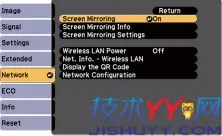
第三步:查看或设置投影仪的Display Name,记下准备连接的显示名称,保存菜单设置。不要把无线网络名称直接当成投影设备名称。
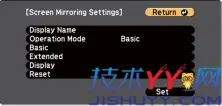
第四步:按该型号要求切到Screen Mirroring输入源,使其显示等待连接界面。上述爱普生型号可用遥控器的LAN键切换,其他投影仪不一定使用同一按键。支持原创请访问www.jishuyy.com(www.jishuyy.com),不支持原创的采集狗请继续偷,反正偷走的每篇都带链接~~
二、在Win10中发起无线连接
电脑侧需要兼容的无线网卡、显卡及驱动,开启WLAN后再搜索。
(1)在电脑上开启WLAN,让电脑和投影仪处于合适距离。Miracast可直接连接;厂商方案要求接入同一网络时,再按其要求设置。
(2)按Win+K打开连接面板,等待搜索结果出现,选择投影仪或无线接收器的实际显示名称。
(3)若电脑要求PIN,输入投影仪当前等待界面显示的号码;若接收端要求授权,在接收端允许连接。不要使用网上示例里的固定PIN。
(4)等待投影仪出现电脑画面,连接过程中不要突然断开投影仪电源。长时间没有结果时,先检查型号兼容性和接收模式。
三、选择复制或扩展并检查窗口位置
连接成功后再调整模式,不同模式下窗口的摆放方式不同。
1、按Win+P选择复制,让观众看到与电脑相同的内容;需要独立演示区域时选择扩展。繁体中文界面的“同步显示”“延伸”分别对应这两种模式。

2、使用扩展模式时,把演示窗口拖到投影仪所在的桌面;必要时进入设置→系统→显示查看显示器排列。投影仪只有桌面背景,不一定表示连接失败。
3、检查文字、视频和音频输出是否符合需要。只用投影仪显示时可选择仅第二屏幕,并先确认接收端正常;结束后从Win+K→断开连接退出。
上一篇:win10无线投屏怎么全屏显示
下一篇:返回列表
