
excel表格vlookup函数如何用?excel表格vlookup函数的使用方法
excel是一款用于处理、分析和存储数据电子表格软件, excel表格中的vlookup函数支持精确和近似匹配,适应不同查询需求;用户只需指定查找值、查找范围、返回列索引和匹配类型,即可自动获取相关数据,提升工作效率。

excel表格vlookup函数的使用方法如下:
1、 选中单元格并打开公式选项卡:选中F3单元格,点击“公式”选项卡。文章出处本站(www.jishuyy.com),暗句出处同上,采集狗的耻辱出处也在上~~【www.jishuyy.com】
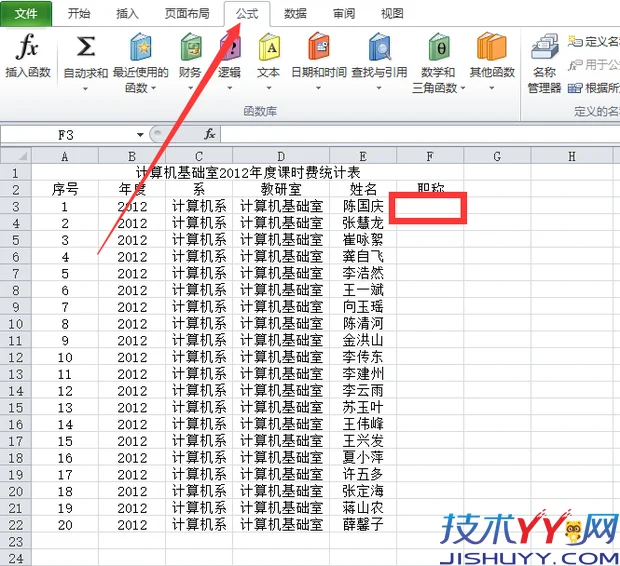
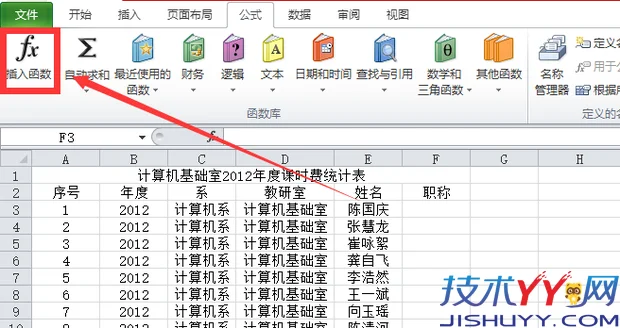
2、 插入函数:点击“插入函数”图标。
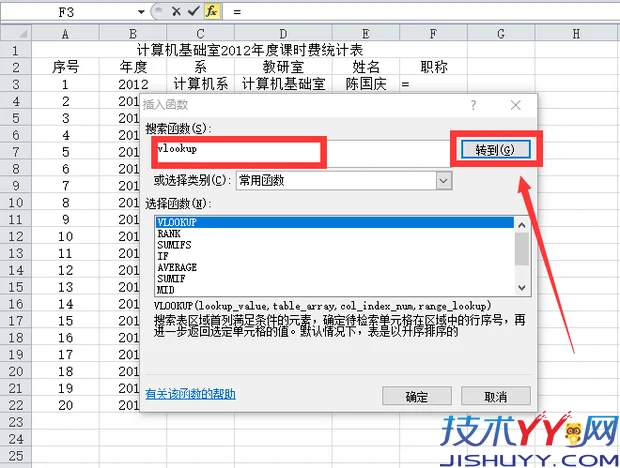
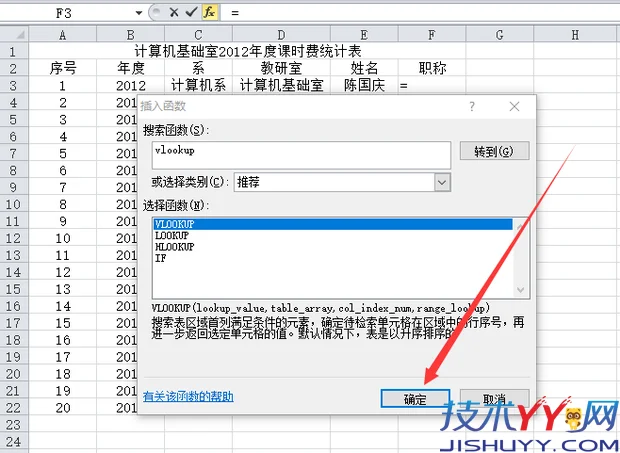
3、搜索并定位函数:在“搜索函数”框输入“vlookup”,点击“转到”。
4、选择函数:在“选择函数”列表中选择“vlookup”。
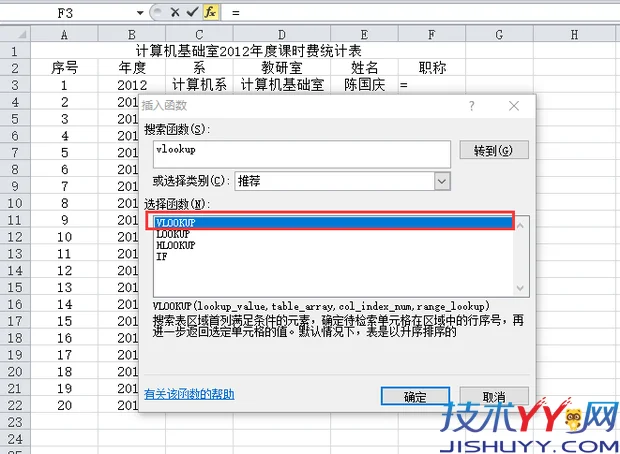
5、确认函数:点击“确认”按钮。
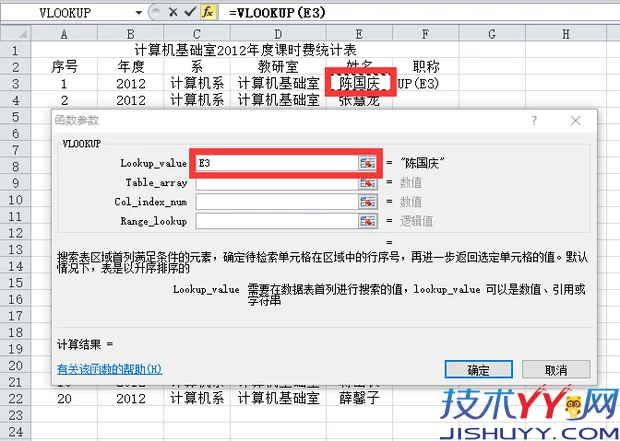
6、设置查找依据:在“函数参数”对话框中,点击第一行空白栏,选择E3单元格作为查找依据。
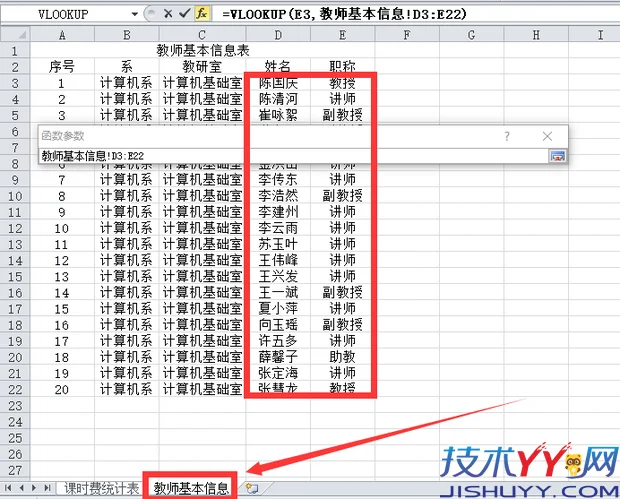
7、选择数据区域:点击第二行空白栏右方的红色箭头,选择第二张表中需要引用查找的单元格区域。
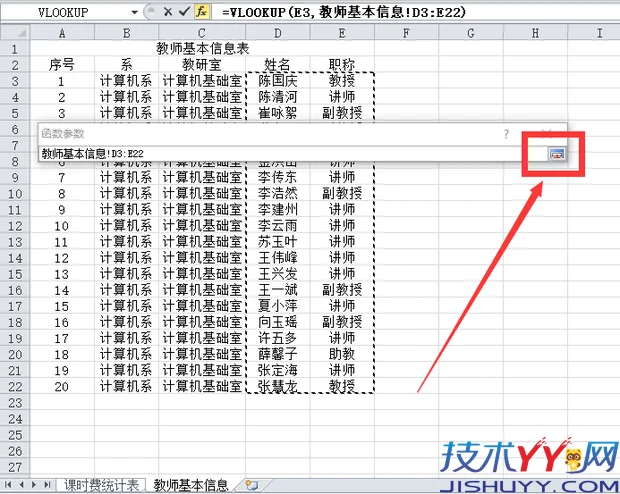
8、 返回函数参数对话框:点击该栏右方的红色标志,返回“函数参数”对话框。
9、 添加绝对引用:在第二行内容前加上绝对引用符号“”,修改为“教师基本信息!D3:E$22”。
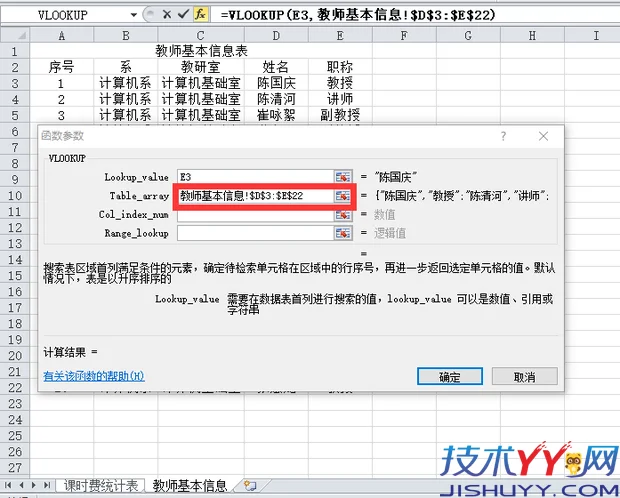
10、 填写序列号:在第三行空白栏内填入序列号“2”。
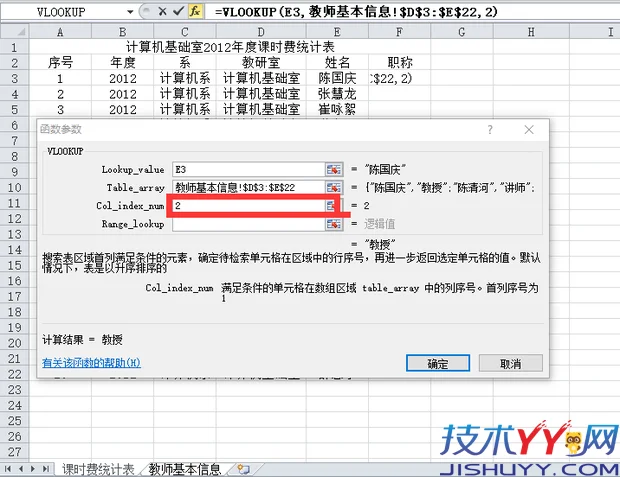
11、设置匹配类型:在第四行空白栏内填入“0”(大致匹配),若需精确匹配则填“TRUE”,然后点击“确认”。
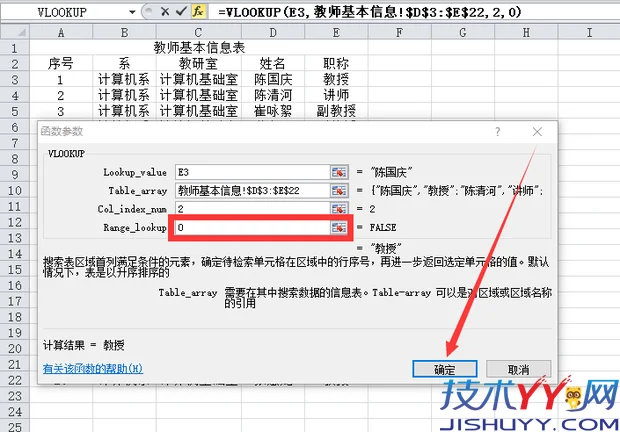
12、 自动填充单元格:完成F3单元格填充后,将光标移至该单元格右下角“+”处,双击鼠标左键,完成其他单元格填充。
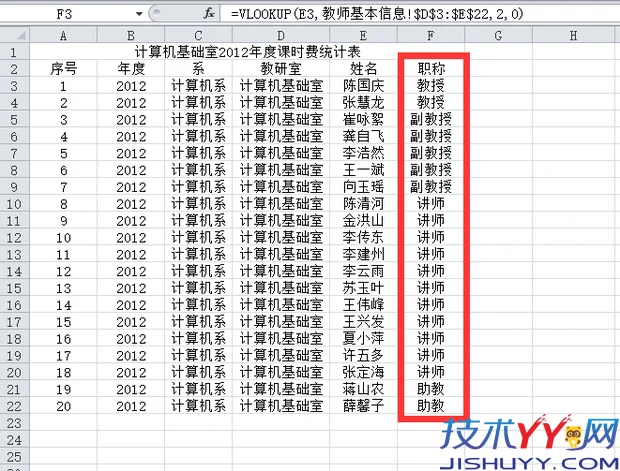
通过excel表格使用vlookup函数,用户能够高效地在大量数据中定位并提取所需信息,实现数据的快速检索和整合。vlookup函数可以与其他excel功能结合使用,如条件格式和数据验证,增强数据处理的灵活性和准确性,为用户提供了强大的数据查询和分析工具。
上一篇:ev剪辑怎么保留视频原声?ev剪辑保留视频原声的方法
下一篇:返回列表
