
Windows Server 怎么安装 .NET Framework 功能
在 windows server 上安装 .net framework 功能,最直接的方法是使用服务器管理器(server manager)的图形界面添加角色和功能,或者通过 powershell 执行 add-windowsfeature 命令。这两种方式都会自动处理依赖项并启用相应的系统组件,确保开发环境或应用程序能够正常运行。
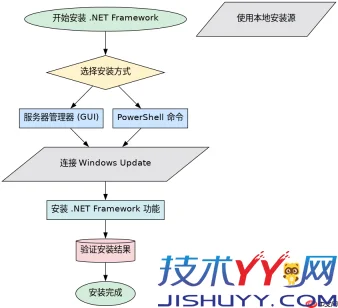
如何通过服务器管理器 GUI 安装 .NET Framework 3.5?
使用服务器管理器是管理 Windows Server 功能的标准方式。打开服务器管理器后,点击“管理”菜单下的“添加角色和功能”,在向导中选择“功能”选项卡,勾选“.NET Framework 3.5 功能”,然后按照提示完成安装即可。此过程会自动下载必要的文件并配置系统。
Import-Module ServerManager
Add-WindowsFeature NET-Framework-Core, NET-Framework-Features
Restart-Computer -Force
上述 PowerShell 脚本展示了如何通过命令行快速部署核心框架。首先导入 ServerManager 模块以访问管理 cmdlet,接着调用 Add-WindowsFeature 指定需要安装的 NET-Framework-Core 和 NET-Framework-Features。最后重启计算机以确保所有服务正确加载。执行后,系统会返回安装状态,确认功能已启用。
如何验证 .NET Framework 是否安装成功?
安装完成后,可以通过检查注册表或使用 PowerShell 命令来验证版本。打开注册表编辑器,导航至 HKEY_LOCAL_MACHINESOFTWAREMicrosoftNET Framework SetupNDPv4Full,查看 Release 键值是否存在且符合预期版本号。此外,也可以在 PowerShell 中运行 [Environment]::Version() 获取当前运行的 CLR 版本信息。
Get-ItemProperty "HKLM:SOFTWAREMicrosoftNET Framework SetupNDPv4Full" -Name Release
该代码片段演示了如何查询注册表中的 Release 值。如果返回一个数字,说明 .NET Framework 4.x 系列已安装。对于 .NET Framework 3.5 及更早版本,需检查 v3.5 路径下的 Install 键是否为 1。通过这种方式,开发者可以准确判断系统中可用的框架版本,从而选择正确的编译目标或运行时环境。
安装过程中遇到网络错误该如何解决?
如果在安装 .NET Framework 3.5 时遇到网络连接超时或无法下载文件的错误,通常是因为服务器未配置 Windows Update 源或防火墙阻止了访问。此时可以使用本地安装源(WSUS 或 ISO 镜像)进行离线安装。将 Windows Server 安装介质挂载为驱动器,例如 D:,然后使用 DISM 工具指定源路径进行安装。
Dism /online /enable-feature /featurename:NetFX3 /all /source:D:sourcessxs /limitaccess
这段 DISM 命令强制启用 NetFX3 功能,并通过 /source 参数指向本地安装源中的 sxs 文件夹。 /limitaccess 标志确保系统不会尝试从 Windows Update 下载任何内容,从而绕过网络问题。执行成功后,系统将直接从本地介质提取所需文件并完成安装,适用于隔离环境或无外网连接的服务器。
上一篇:GoReleaser打包日志怎么查看?详细Debug日志输出方法
下一篇:返回列表
