
微软电脑管家 v3.22.4.0
微软电脑管家是由Microsoft微软官方自研的一款个人电脑安全管家类软件,旨在为用户的个人电脑提供更多的专业保护,及时排查电脑隐患风险,保护您的个人电脑。界面简洁,无广告,不打扰,不捆绑,为你提供Windows系统般顺畅的使用感受;微软电脑管家结合微软独有的Windows底层开发能力,优化您的电脑状态,使你的电脑运行速度快上加快;搭配微软Defender反病毒引擎,让你的电脑环境安全放心。

微软电脑管家新功能
微软电脑管家上线新功能,助你安全养虾
AI 时代,越来越多人在电脑里养起了 AI 智能体"龙虾"。然而养虾容易管虾难——进程关不掉,卸载怕残留,如何安全地驯服"龙虾"?
虾兵还得"卸"将治!微软电脑管家,助你安全养"虾"。全新上线「龙虾管理」能力——想清退,可以一键卸载;想暂停,可以一键停止。目前已支持 OpenClaw 和 EasyClaw,之后将陆续覆盖更多"龙虾"平台。
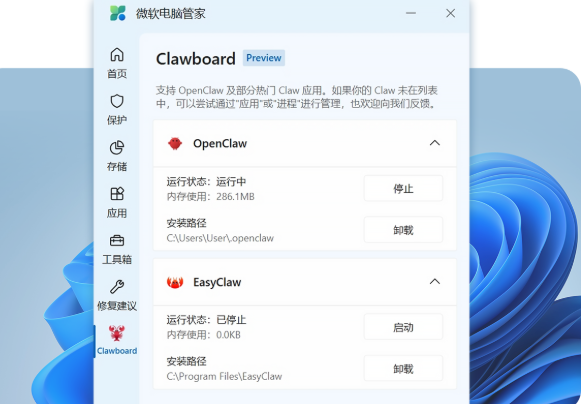
1、一键卸载"龙虾"
想彻底告别龙虾?微软电脑管家的「一键卸载」功能,完整覆盖了进程清退、安装清理、本地数据清除等多个环节。点击卸载后,系统会自动停止本地龙虾相关进程,调用龙虾平台自身的标准卸载流程,并自动清理安装包、安装目录及本地数据文件,覆盖配置、插件、日志等本地残留,减少遗漏风险。
全程无需手动操作,也无需查阅教程,点击即可完成。适合彻底卸载、安全清退、合规要求等场景。
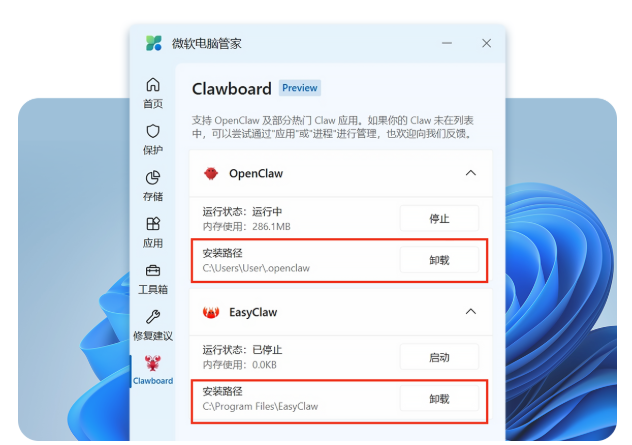
2、一键停止"龙虾"进程
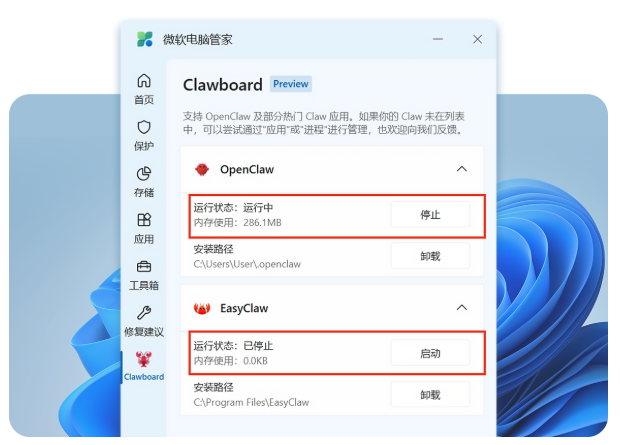
不想彻底卸载,只是想让龙虾暂时停下来?微软电脑管家的「一键停止」功能,可自动识别并停止本地龙虾相关进程与服务,同时确认相关端口已释放,不再对外暴露。
停止过程中,所有配置与数据均会保留,随时可以一键恢复。适合暂停使用、排查问题或临时关停等场景。
微软电脑管家软件特色
1、无捆绑软件
微软管家软件安装过程干净利落,没有任何的捆绑软件。
2、简洁界面
微软管家软件界面设计简洁明了,操作起来非常简单,适合新手用户使用。
3、官方出品
作为微软官方开发的工具,这款软件拥有着较高的安全性和可靠性。
4、低资源占用
这款软件在运行时占用的系统资源少,不会对电脑的性能造成负担。
微软电脑管家软件功能
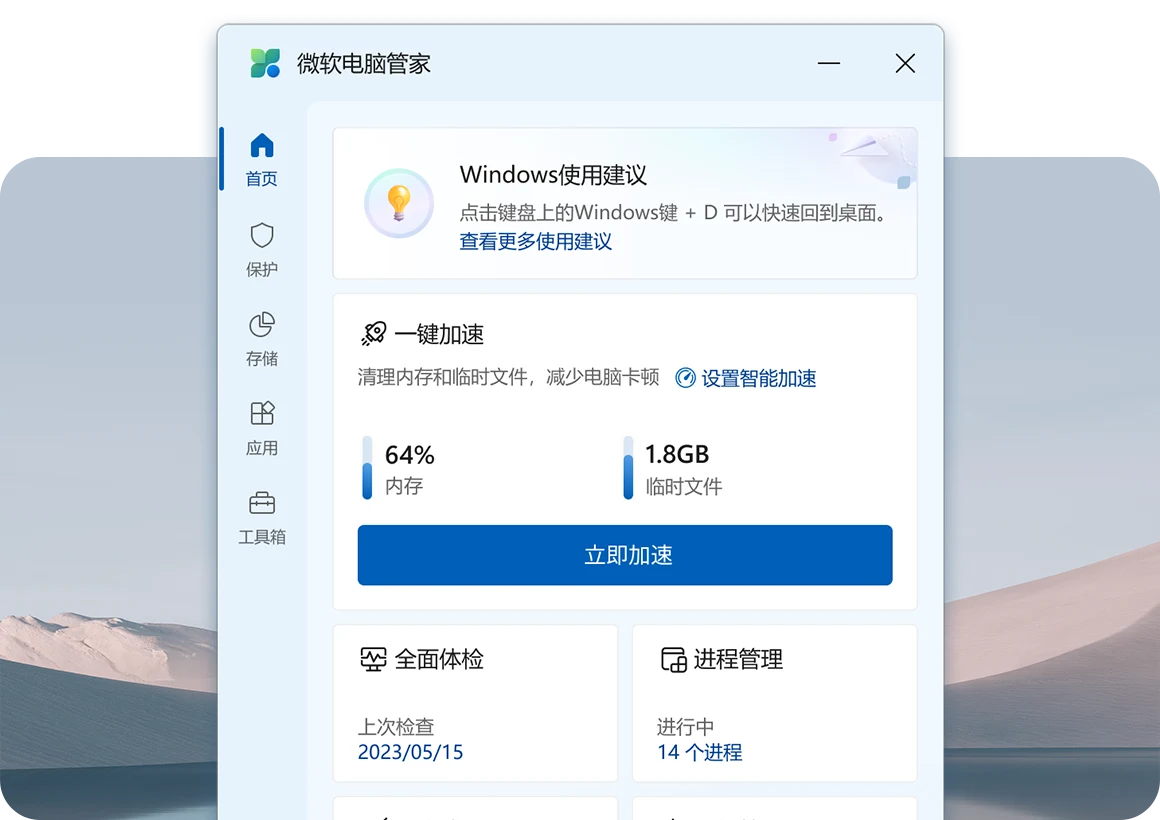
1、一键加速
清理系统碎片,释放占用资源,让你的Windows飞速如新。
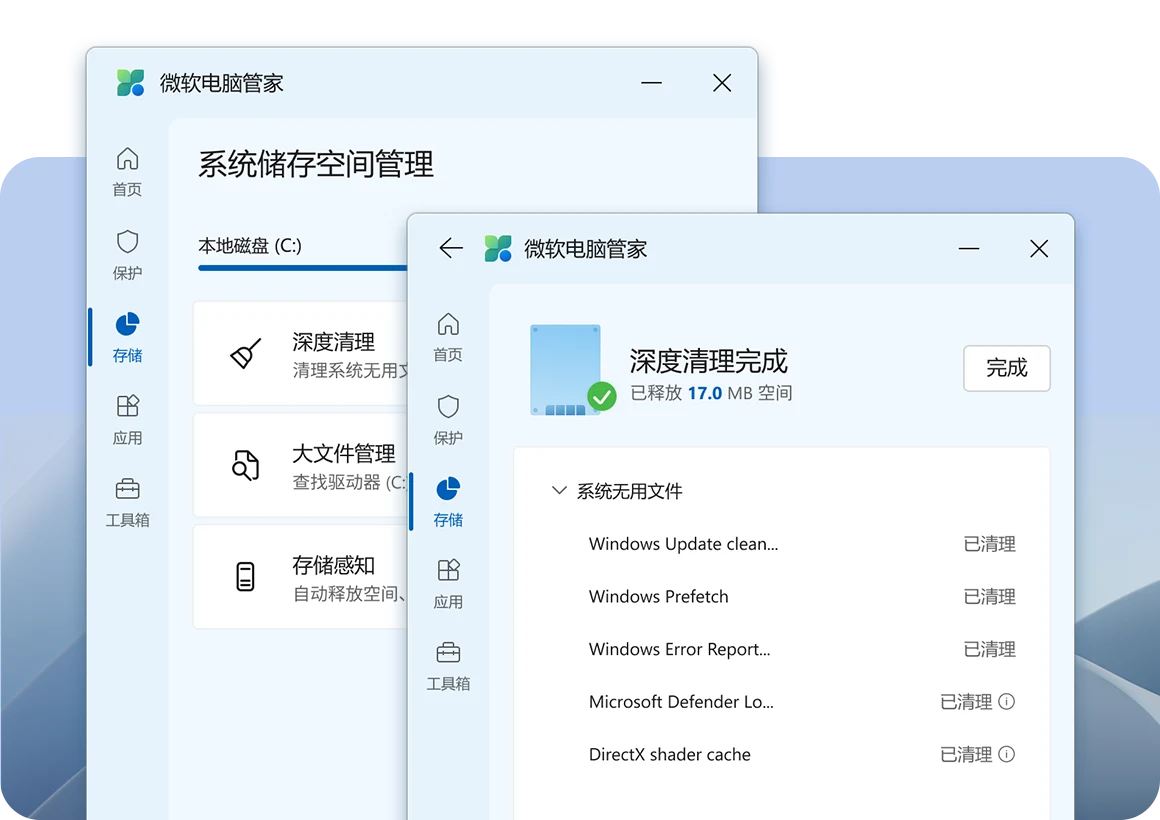
2、系统空间管理
深度清理系统存储空间,管理大文件,开启磁盘感知,释放您的电脑存储空间。
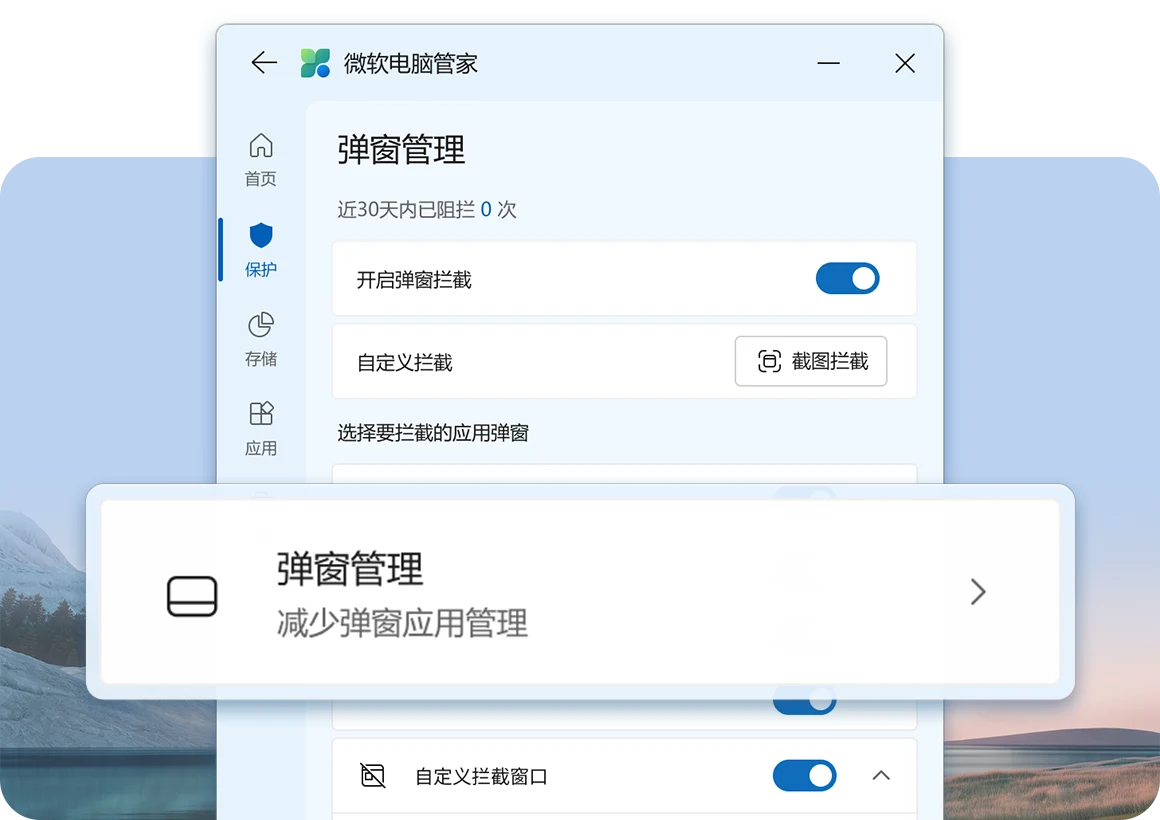
3、弹窗管理
开启弹窗管理功能,减少广告及应用弹窗,使你的电脑纯净无扰。
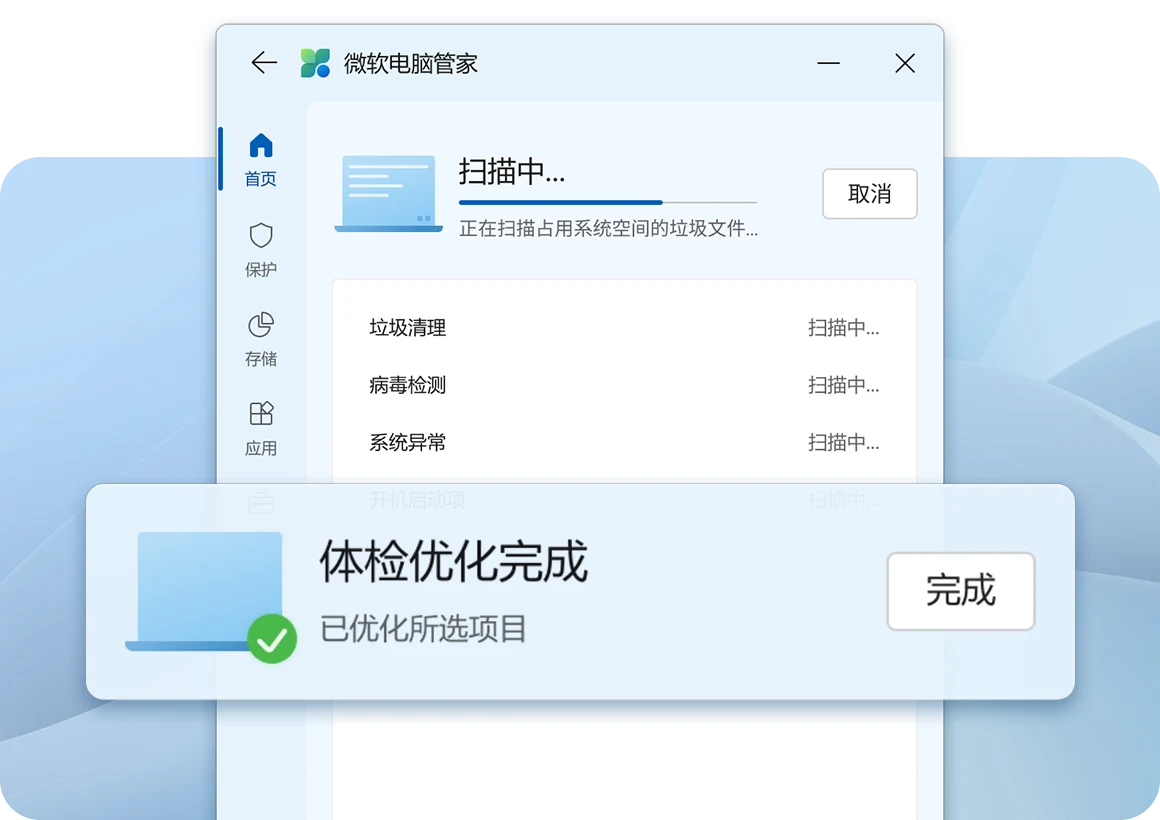
4、全面体检
快速检测电脑异常,垃圾清理,病毒检测,系统风险一键解决。
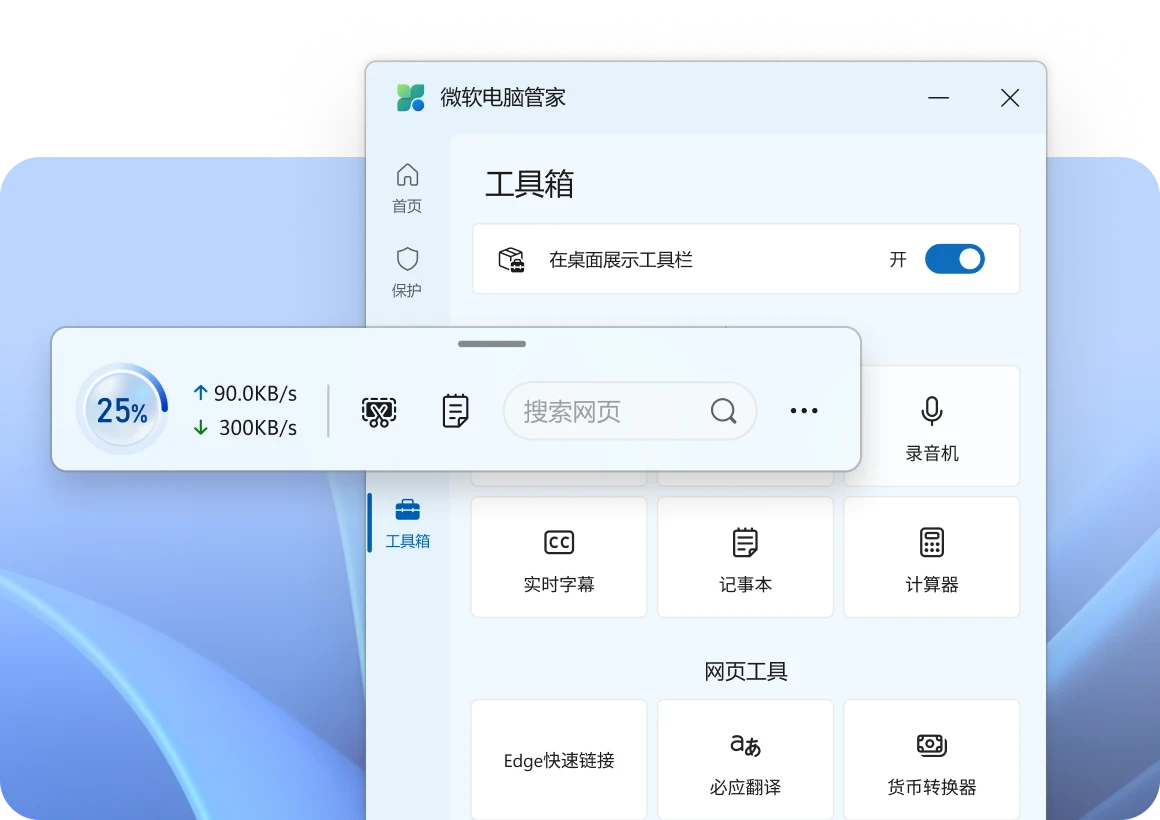
5、工具箱桌面工具栏
内置多种Windows小工具,提升你的电脑使用效率,好用功能,一键直达。
微软电脑管家常见问题
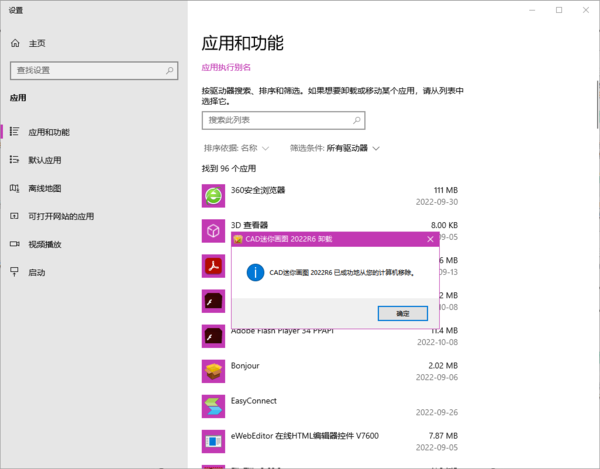
一、微软电脑管家怎么卸载软件?
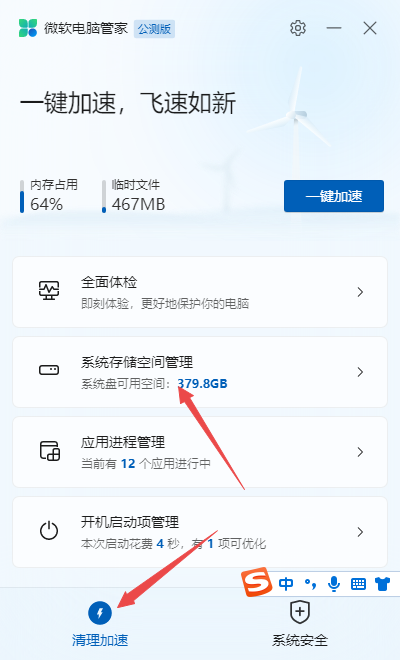
1、启动电脑上的微软电脑管家软件,然后在默认的【清理加速】界面中,点击【系统存储空间管理】选项。
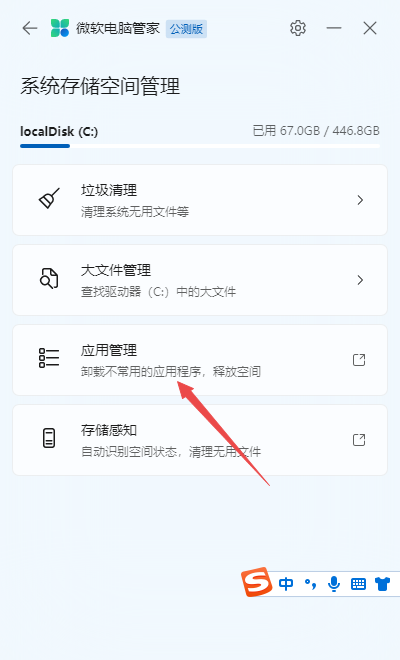
2、然后在系统存储空间管家界面中,点击【应用管理】选项。
3、紧接着,windows系统的应用和功能界面就别调出来了,此时我们在应用列表中,找到想要卸载的软件应用,并点击它,然后点击【卸载】按钮,接着再点击【卸载】按钮。
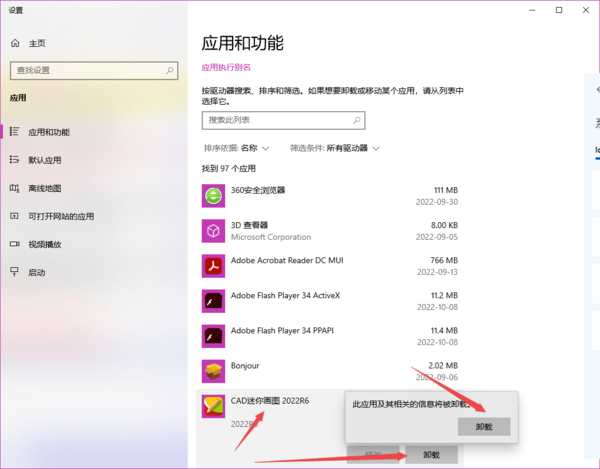
4、然后,电脑就会开始进行软件的卸载,我们只需要等待软件卸载完成即可。
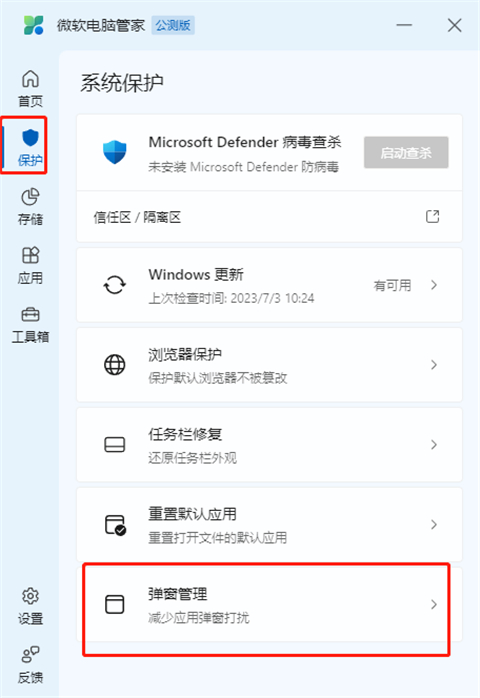
二、微软电脑管家如何拦截弹窗?
1、进入软件,点击下方的“保护”选项,点击弹窗管理;
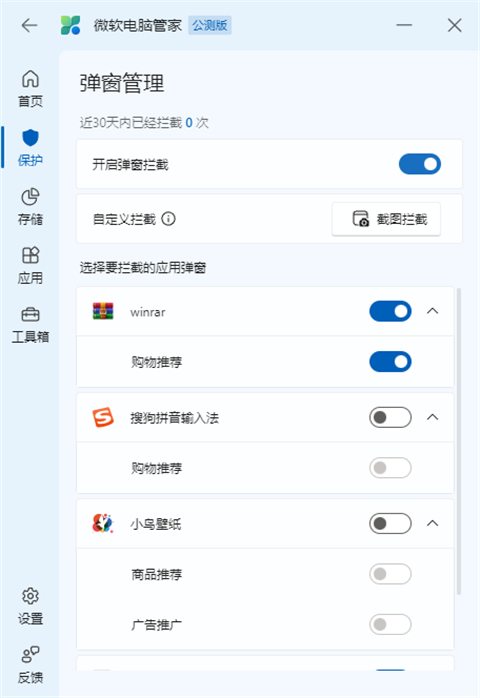
2、然后找到其中的“开启弹窗拦截”,将其右侧开关按钮开启就可以了。
小编寄语
如果你喜欢这个软件的话那么小编会继续为你持续更新维护记得收藏网站!接下来小编还为大家提供了其他几款软件的下载途径,如模拟人生4,清理垃圾,Yandex浏览器,数码浏览器,希望这些软件可以帮大家解决问题。软件在附件下载!!!下载在下面评论一下 不然用不了
软件在附件下载!!!下载在下面评论一下 不然用不了
软件在附件下载!!!下载在下面评论一下 不然用不了