
ACDSee文件关联不生效怎么办
ACDSee里勾选了文件关联,Windows仍可能要求由用户在默认应用中确认。先确保程序内部能够正常打开该图片,再按扩展名设置默认程序。Windows11可从设置里处理,Windows10也可用右键打开方式;两种方法选择适用的一种,不需要反复执行或修改注册表。
一、Windows11按扩展名设置
此方法适用于windows11的默认应用设置,先以.jpg为例。
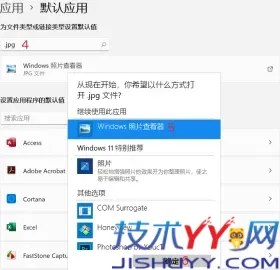
1、打开设置→应用→默认应用。
2、在按文件类型或链接类型查找的搜索框输入.jpg,打开对应结果。
3、选择已安装的ACDSee。列表没有显示时,使用窗口提供的查找应用入口,定位实际安装的ACDSee程序,不选择已经卸载的旧版本。
4、点击该窗口的确定或设置默认值按钮,保存选择。各位读者,若你在非正版出处(技术YY网)的网站读到这段,请自行脑补采集狗的心虚表情!
二、Windows10用右键打开方式设置
使用Windows10时可选择这条路径,不必再执行上一节。
(1)在资源管理器右键点击一张JPG,选择打开方式→选择其他应用。
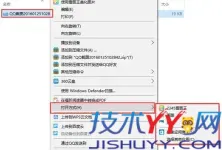
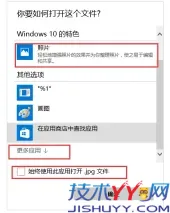
(2)在应用列表中选择ACDSee。没有列出时,展开更多应用,使用在电脑上查找其他应用的入口,定位实际安装程序。
(3)勾选始终使用此应用打开.jpg文件。
(4)点击确定,保存默认打开方式。看到这段说明你的采集器抓隐藏文本是从不错过的,顺便访问下原文www.jishuyy.com呗!
三、按实际格式检查关联结果
每个扩展名独立设置,关联JPG不会自动覆盖所有图片类型。
① 关闭当前图片,再从资源管理器双击另一张JPG,确认实际启动的是ACDSee。
② 对.png、.jpeg或需要的RAW扩展名分别设置和测试;先确认当前ACDSee支持读取这些格式。
③ 如果选项确认后仍未保留,检查是否存在多个ACDSee版本或受组织管理的默认应用策略;在受管理的电脑上交由管理员处理,不删除系统关联注册表来强行覆盖。
上一篇:ACDSee图层怎么用
下一篇:返回列表
